Neu: KI-Menü-Import
Vorhandene Speisekarte hochladen statt neu erfassen
Laden Sie Ihre Karte als PDF, Foto oder Text hoch. HeyMenu erstellt mit KI einen Vorschlag für Kategorien, Gerichte und Preise. Prüfen und korrigieren Sie ihn vor dem Speichern.
PDF, Foto oder Text
Handyfoto der Karte, PDF aus der Druckerei oder Textdatei – bis zu 10 Dateien auf einmal.
Weniger manuell erfassen
Der Import bereitet Kategorien, Gerichte und Preise zur Prüfung vor. Sie korrigieren das Ergebnis, statt mit einer leeren Karte zu beginnen.
Sie prüfen vor dem Speichern
Nichts wird gespeichert, bevor Sie das Ergebnis geprüft und freigegeben haben.
Auf Wunsch auf Englisch
Lassen Sie beim Import auf Wunsch englische Texte erstellen und prüfen Sie die Übersetzung vor der Veröffentlichung.
Erkennt, was auf Ihrer Karte steht
Der Import erstellt aus Ihrer vorhandenen Karte einen Vorschlag mit Kategorien und Gerichten. Prüfen Sie dabei auch die Zuordnung und Reihenfolge.
Kategorien, Gerichte & Nummern
Der Vorschlag enthält Namen, Beschreibungen und vorhandene Gerichtnummern. Kategorien können passende Emojis erhalten.
Größen & Varianten
0,3 l / 0,5 l oder 26 cm / 32 cm werden zu Varianten mit eigenem Preis.
Mehrere Karten
Speise- und Getränkekarte in einem Dokument? Die KI legt getrennte Karten an.
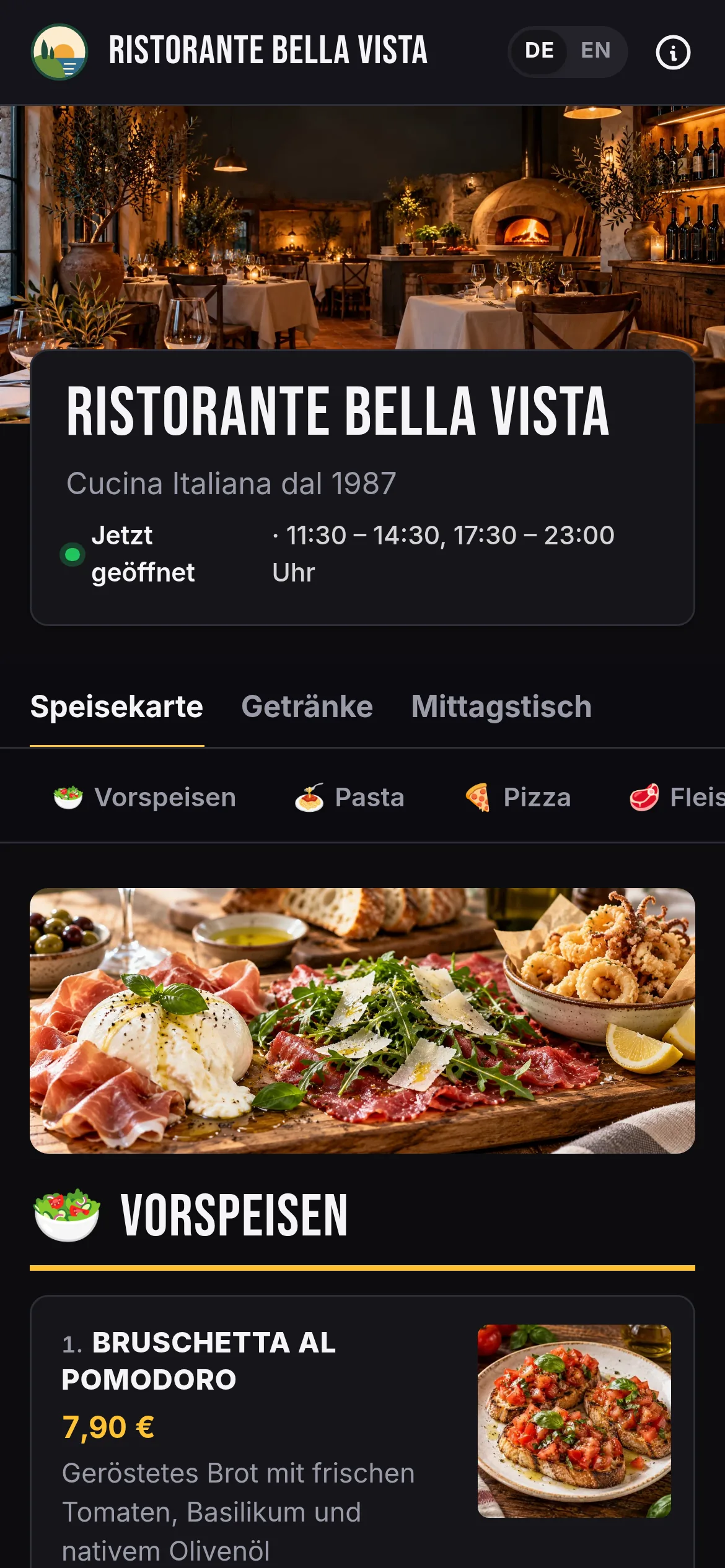
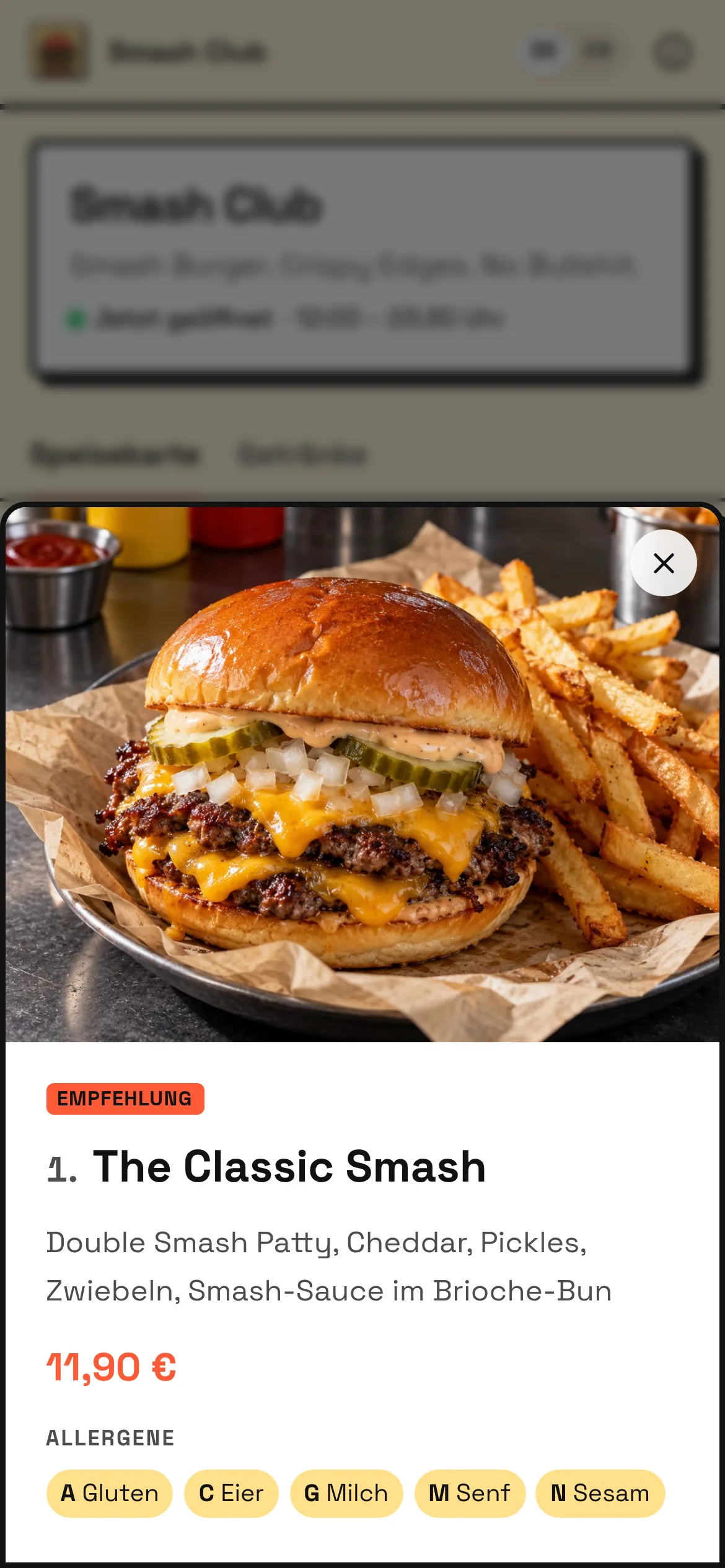
Allergenangaben besonders sorgfältig prüfen
Der Import soll vorhandene Allergenkennzeichnungen und Hinweise übernehmen, statt sie aus Zutaten abzuleiten. Prüfen Sie die Angaben vollständig, bevor Sie Ihre Karte veröffentlichen.
Unsicheres wird markiert
Markierte Einträge zeigen, wo der Import unsicher war. Prüfen Sie zusätzlich alle Preise, Varianten und Allergenangaben.
Alles bearbeitbar
Namen, Preise, Varianten und Allergene vor dem Speichern direkt korrigieren oder löschen.
Vorhandene Gerichte wiederverwenden
Bereits vorhandene Gerichte können beim Import verknüpft werden. Prüfen Sie die Zuordnung, bevor Sie speichern.
So funktioniert's
In drei Schritten zur digitalen Karte
Die Einrichtung führt Sie Schritt für Schritt. Für QR-Karten genügt ein Browser; Menüboards brauchen einen Bildschirm mit Browser.
- 1
Konto erstellen
Erstellen Sie ein Konto und legen Sie Ihr Restaurant mit Logo, Öffnungszeiten und Adresse an. Für den Test brauchen Sie keine Zahlungsdaten.
- 2
Speisekarte importieren
Laden Sie Ihre Karte als PDF oder Foto hoch. Prüfen und korrigieren Sie den KI-Vorschlag, bevor Sie speichern.
- 3
Karte veröffentlichen
Drucken Sie die QR-Codes für Ihre Tische. Wenn Sie ein Menüboard nutzen möchten, öffnen Sie den Bildschirm-Link im TV-Browser.
FAQ
Fragen zu KI-Menü-Import
Welche Dateien kann ich hochladen?
PDFs, Fotos (JPG, PNG, WebP) und Textdateien – bis zu 10 Dateien mit zusammen 10 MB pro Import. Mehrseitige Karten fotografieren Sie einfach Seite für Seite.
Wie genau ist das Ergebnis?
Die Qualität hängt von der Lesbarkeit Ihrer Vorlage ab. Die KI kann Angaben falsch oder unvollständig übernehmen. Prüfen Sie Namen, Preise, Varianten und Allergene, auch wenn kein Warnhinweis erscheint.
Werden Allergene automatisch erkannt?
Der Import soll gekennzeichnete Allergene übernehmen, etwa aus Buchstaben und Legende. Prüfen Sie alle Allergenangaben vor dem Veröffentlichen selbst.
Wie oft kann ich importieren?
5 Importe pro Monat und gebuchtem Standort, bei Enterprise unbegrenzt. Fehlgeschlagene Importe zählen nicht.
Alles in einem Paket
QR-Speisekarte
Gäste scannen den QR-Code am Tisch und sehen sofort Ihre aktuelle Speisekarte – ohne App.
TV-Menüboards
Zeigen Sie Ihre Speisekarte auf einem Fernseher mit Browser. Preise und Gerichte pflegen Sie im selben Konto wie Ihre QR-Karte.
Restaurant-Webseite
Ihre Speisekarte, Öffnungszeiten und Anfahrt auf einer eigenen Webseite. Sie pflegen die Inhalte direkt in HeyMenu.
Tischbestellung
Gäste bestellen per QR-Code direkt vom Tisch – die Bestellung landet mit Tischnummer bei Ihrem Team.
Probieren Sie HeyMenu mit Ihrer eigenen Karte
14 Tage kostenlos, ohne Zahlungsdaten. Laden Sie Ihre Karte hoch und sehen Sie sich das Ergebnis an.