Für Blumenläden & Floristik
Ihr Strauß des Monats. Im Fenster und auf dem Handy.
Zeigen Sie saisonale Sträuße, Pflanzen und Ihre Floristik mit Foto und Preis. Sie pflegen die Auswahl einmal und veröffentlichen sie für Webseite, QR-Preisliste und Schaufenster.
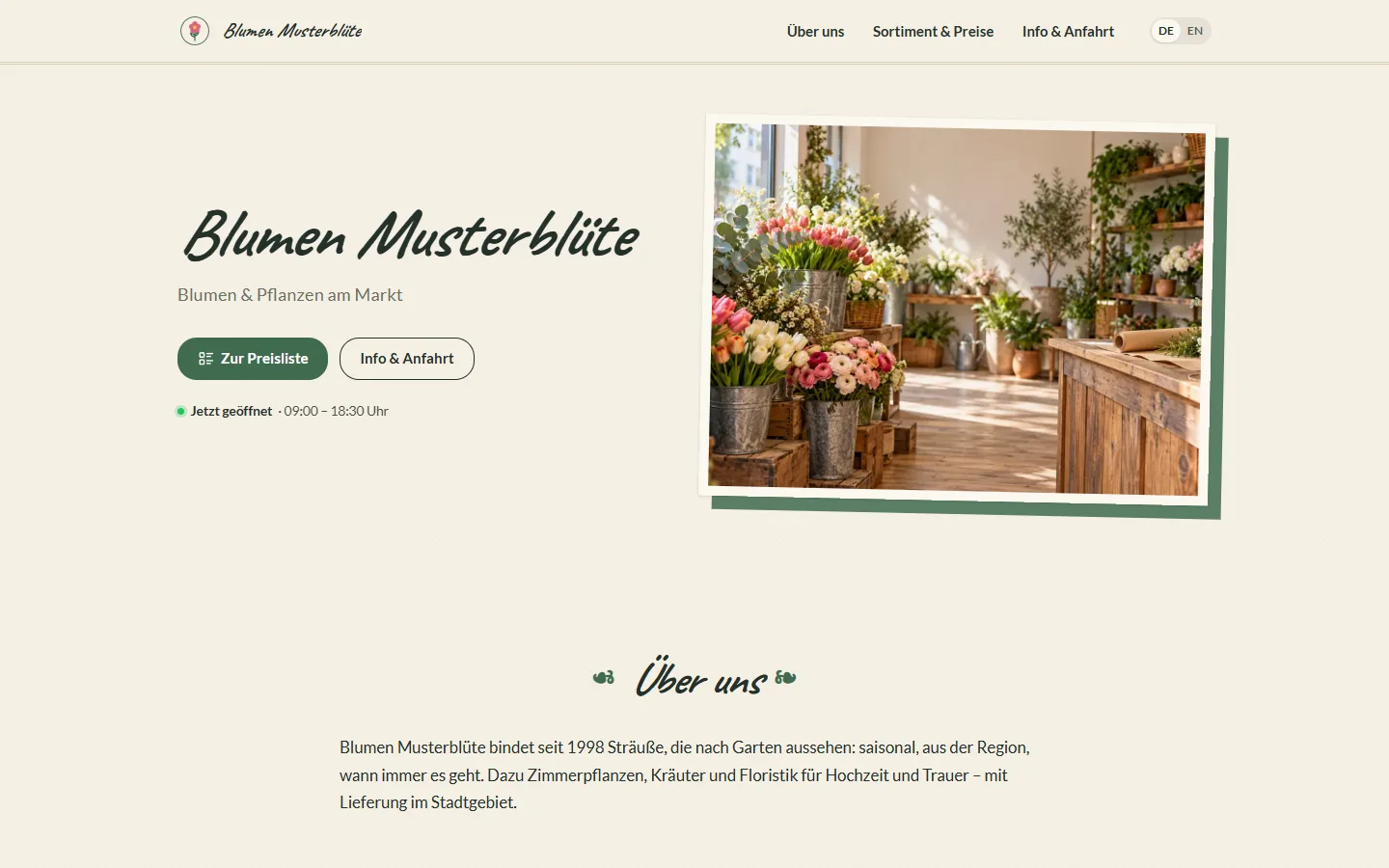
Größen und Preise
Kleinen, mittleren und großen Strauß als Varianten beim selben Angebot zeigen.
Floristik ab oder auf Anfrage
Für individuelle Arbeiten einen Ab-Preis oder „auf Anfrage“ hinterlegen.
Fotos im Schaufenster
Sträuße, Pflanzen und Saisonangebote auf einem Bildschirm im Wechsel zeigen.
Kontakt auf der Webseite
Interessierte Kunden finden Ihr Angebot, Ihre Öffnungszeiten und Ihre Kontaktdaten.
Blumen in verschiedenen Größen anbieten
Ein Saisonstrauß kann mehrere Größen und Preise haben. Ordnen Sie Sträuße, Pflanzen und Anlässe in eigene Kategorien und beschreiben Sie Ihre Auswahl.
Varianten beim Angebot
Etwa „Klein“, „Mittel“ und „Groß“ mit eigenem Preis zusammen anzeigen.
Individuelle Wünsche
Einen Wunschstrauß mit Ab-Preis und besondere Floristik mit „auf Anfrage“ beschreiben.
Saisonales hervorheben
Den Strauß des Monats als „Saisonal“ oder „Angebot“ markieren.
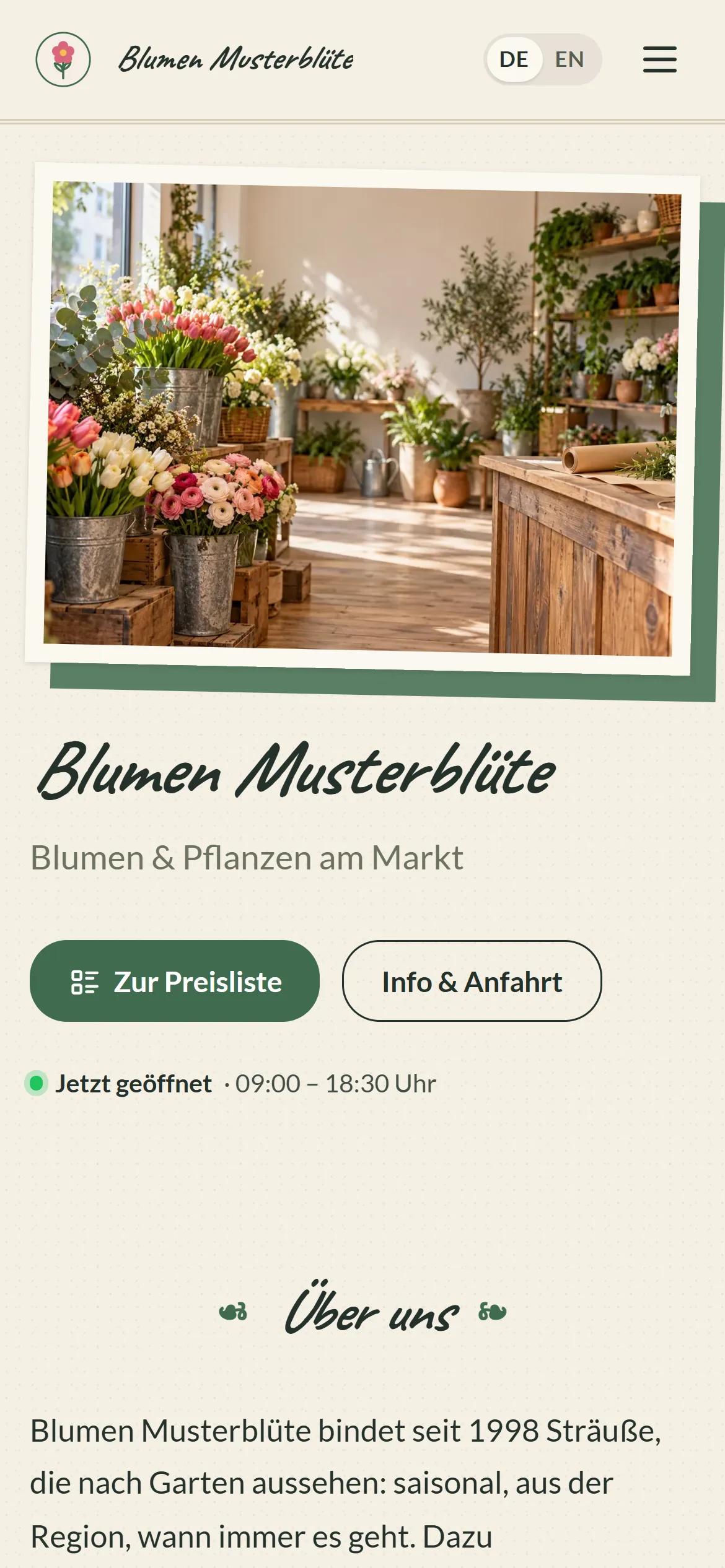
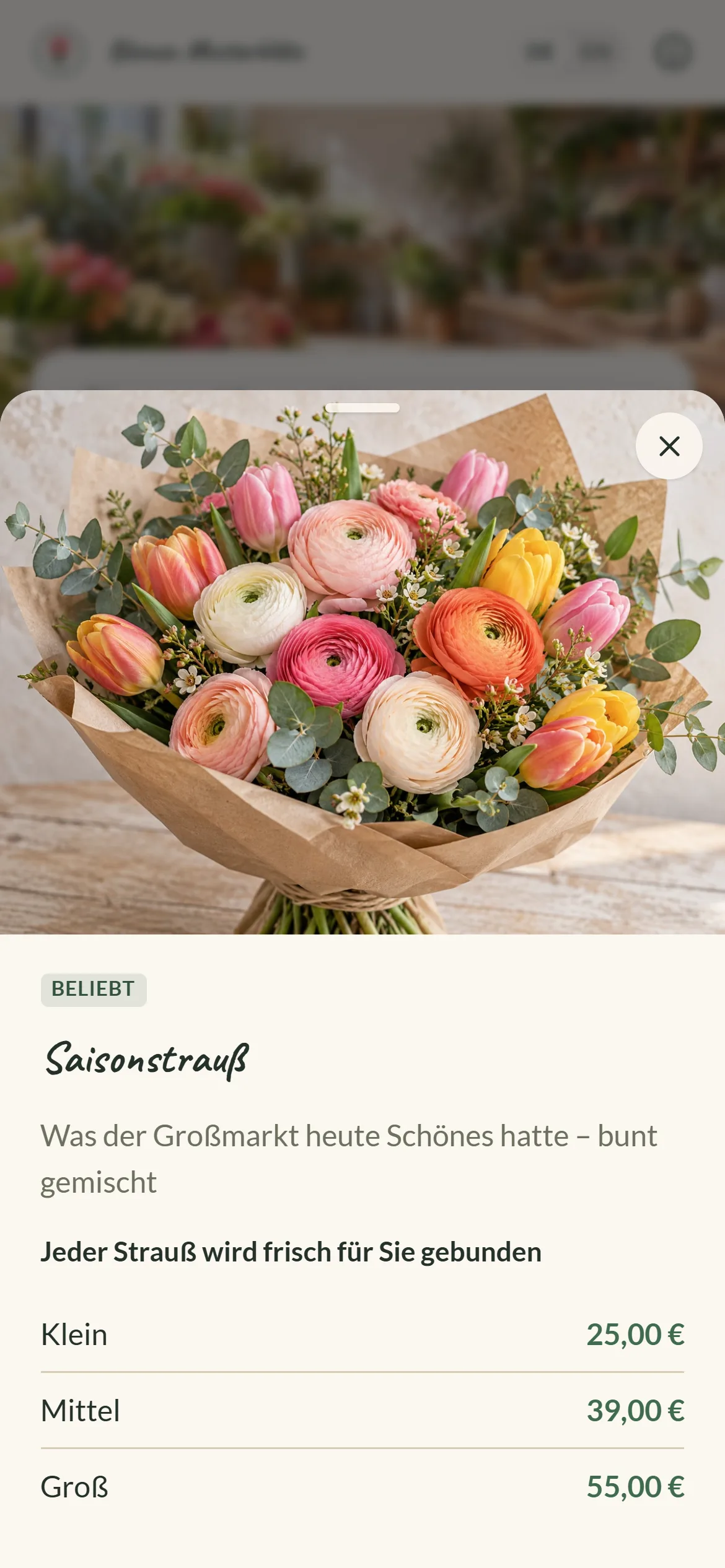
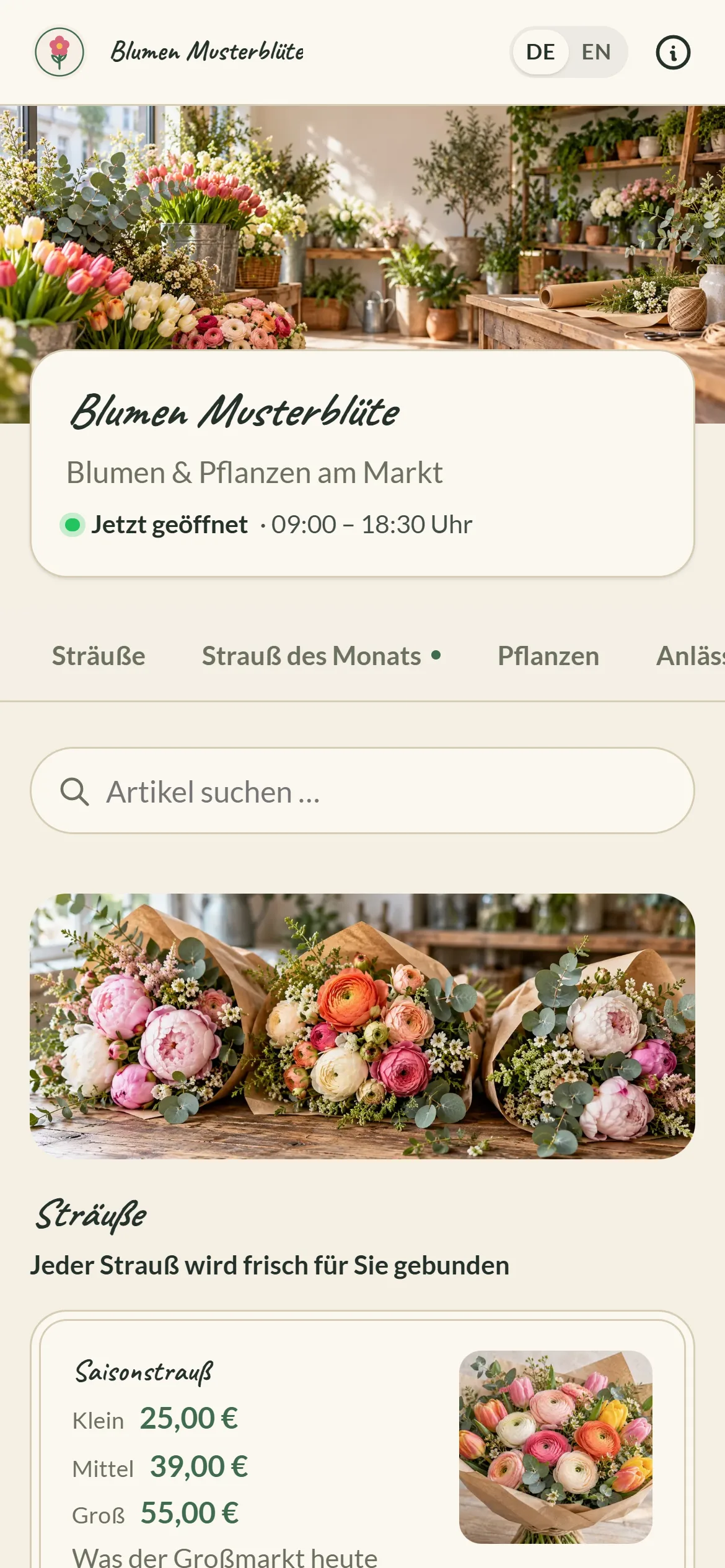
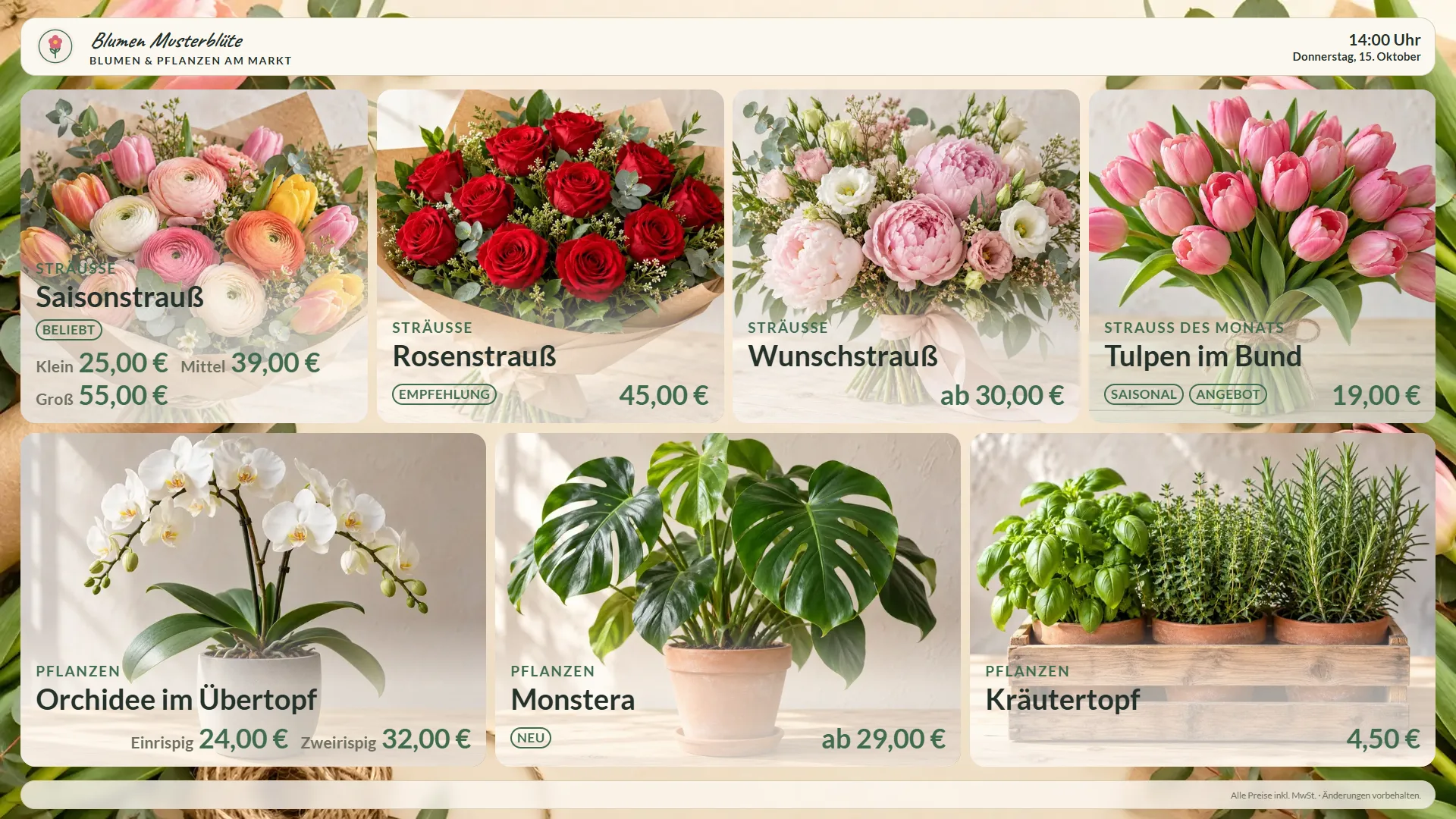
Ihr Schaufenster zeigt mehr als einen Strauß
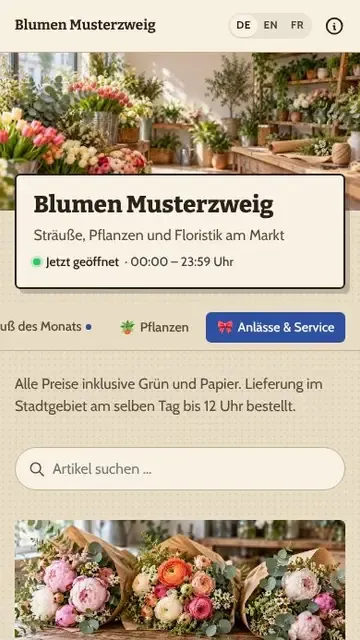
Kombinieren Sie Produktfotos, Preise und Textseiten auf einem Bildschirm. Die Abbildungen zeigen Blumen Musterblüte, unseren fiktiven Blumenladen mit Sträußen, Pflanzen und Floristik.
Fotos und Preise im Wechsel
Einzelne Angebote, Kategorien oder Bilder mit eigener Anzeigedauer darstellen.
Aktionen zeitlich planen
Bildschirmseiten nach Wochentag und Uhrzeit einplanen.
Veröffentlichte Änderungen übernehmen
Preisänderungen erscheinen auch auf der Anzeige und der Webseite.
Vor dem Besuch einen Eindruck gewinnen
Zeigen Sie Ihre Auswahl und Ihre Leistungen auf der eigenen Webseite. Hochzeits- oder Trauerfloristik beschreiben Sie mit Kontaktmöglichkeit für eine persönliche Anfrage.
Leistungen für besondere Anlässe
Wunschfloristik mit Beschreibung, Foto und einem passenden Preishinweis vorstellen.
Öffnungszeiten aktuell halten
Sonderzeiten für Feiertage und Betriebsferien auf Ihrer Webseite hinterlegen.
Unter Ihrer Adresse erreichbar
Mit einer HeyMenu-Adresse starten oder Ihre eigene Domain verbinden.
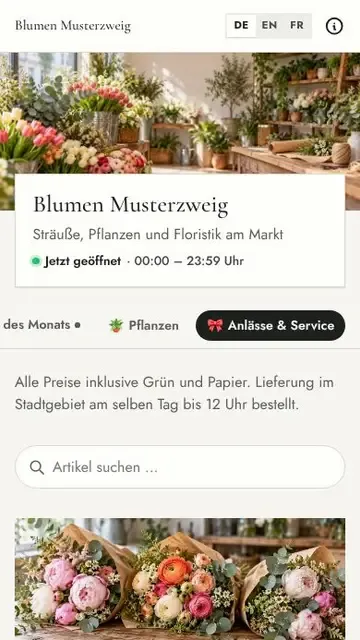
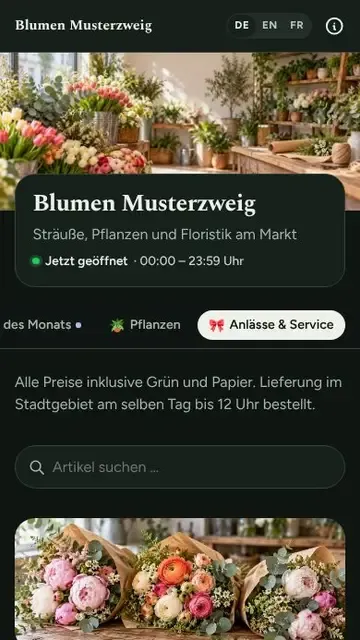
Design-Vorlagen: Blumenladen
Design, Farben und Schriften mit einem Klick übernehmen und danach frei anpassen.
Vorlagen ansehen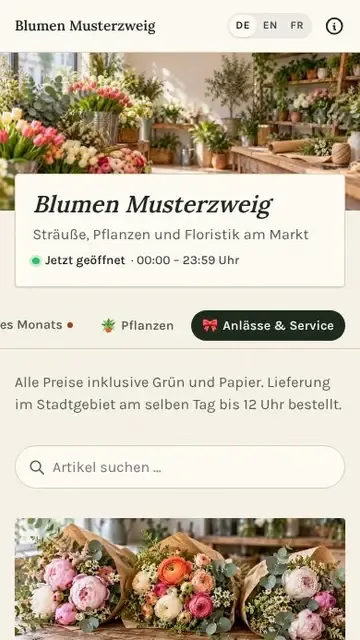
So funktioniert's
In drei Schritten zur digitalen Karte
Die Einrichtung führt Sie Schritt für Schritt. Für QR-Karten genügt ein Browser; Menüboards brauchen einen Bildschirm mit Browser.
- 1
Blumenladen anlegen
Als Laden registrieren und Logo, Adresse, Kontakt sowie Öffnungszeiten ergänzen.
- 2
Auswahl und Preise pflegen
Sträuße, Pflanzen und Leistungen mit Fotos, Varianten und Preishinweisen anlegen oder eine Preisliste importieren und prüfen.
- 3
Im Fenster und online zeigen
Webseite veröffentlichen, QR-Code ausdrucken und auf Wunsch Ihre Auswahl auf einem Bildschirm zeigen.
FAQ
Häufige Fragen
Kann ein Strauß unterschiedliche Größen und Preise haben?
Ja. Hinterlegen Sie Größen wie Klein, Mittel und Groß als Varianten mit jeweils eigenem Preis. Sie erscheinen beim selben Artikel.
Wie zeige ich individuelle Floristik ohne festen Preis?
Nutzen Sie einen Ab-Preis oder „auf Anfrage“ und beschreiben Sie, was Ihre Leistung umfasst. Kunden können Sie über die Kontaktdaten oder das aktivierte Kontaktformular auf Ihrer Webseite erreichen.
Enthält HeyMenu einen Onlineshop oder eine Lieferverwaltung?
Nein. Die Einzelhandels-Preisliste zeigt Ihr Angebot. Bestellungen, Bezahlung und Lieferabsprachen bearbeiten Sie weiterhin über Ihre bestehenden Wege; HeyMenu verknüpft keine Lagerbestände.
Welchen Blumenladen zeigt die Demo?
Die Screenshots und die Live-Demo zeigen Blumen Musterblüte, unseren fiktiven Beispielbetrieb mit Sträußen, Pflanzen, Wunschfloristik und einem Schaufenster-Bildschirm. Es handelt sich nicht um eine echte Kundenreferenz.
Bereit für Ihre digitale Preisliste?
90 Tage kostenlos, ohne Zahlungsdaten. Laden Sie Ihre Karte hoch und sehen Sie sich das Ergebnis an.