Für Kioske
Neue Wochenangebote? Im Fenster und auf dem Handy.
Zeigen Sie Getränke, Snacks und ausgewählte Angebote mit Foto und Preis. Sie pflegen die Einträge einmal und veröffentlichen sie für Bildschirm, QR-Preisliste und Webseite.

Angebote im Schaufenster
Ausgewählte Artikel und Bilder auf einem Bildschirm zur Straße zeigen.
Preise per QR-Code
Kunden öffnen Ihre Preisliste direkt im Smartphone-Browser.
Sortiment übersichtlich ordnen
Getränke, Snacks und weitere Artikel in eigenen Kategorien pflegen.
Öffnungszeiten online
Adresse, Kontakt und abweichende Öffnungszeiten auf Ihrer Webseite zeigen.
Ein Schaufenster für Ihre Wochenangebote
Zeigen Sie Werbebilder und Hinweise im Wechsel auf einem Bildschirm. Kiosk Musterecke zeigt Getränkewerbung, Snacks und den Paketshop als Vollbilder sowie eine Seite mit Öffnungszeiten.
Angebote hervorheben
Einzelne Artikel als „Angebot“ oder „Neu“ markieren.
Seiten im Wechsel
Bilder und Preislisten mit eigener Anzeigedauer zusammenstellen.
Zeiten pro Bildschirmseite
Seiten nach Wochentag und Uhrzeit einplanen, etwa für Ihre Wochenaktion.
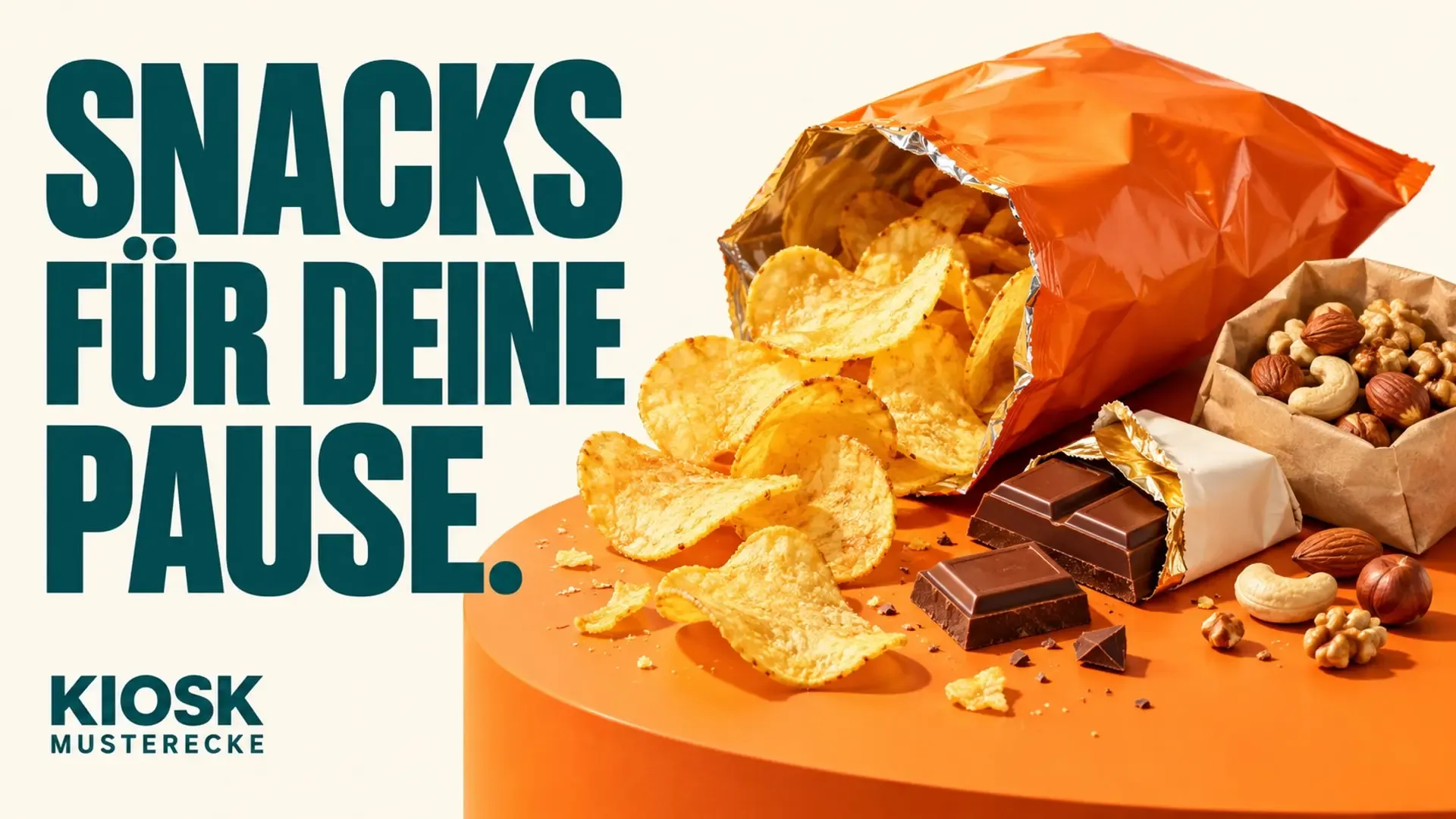
Ausgewählte Artikel statt eines dicken Katalogs
Starten Sie mit den Artikeln, die Sie zeigen möchten. Kategorien, Fotos und Varianten helfen Ihren Kunden, sich in Ihrer QR-Preisliste zu orientieren.
Varianten mit eigenen Preisen
Zum Beispiel unterschiedliche Packungsgrößen bei einem Artikel zusammenfassen.
Einträge selbst aktuell halten
Vergriffene Artikel vorübergehend ausblenden und später wieder anzeigen.
Preise einmal pflegen
Veröffentlichte Änderungen für Webseite, QR-Preisliste und Anzeige übernehmen.
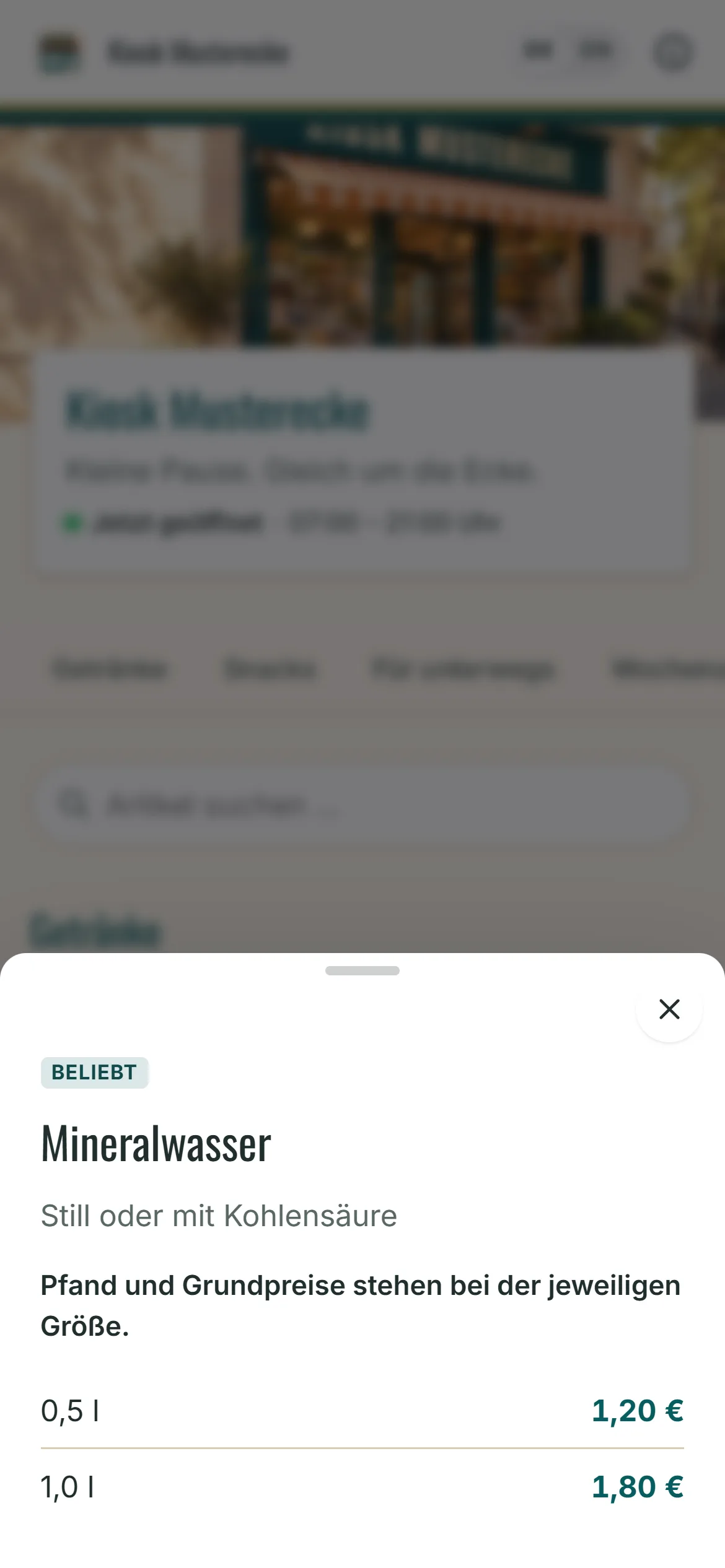
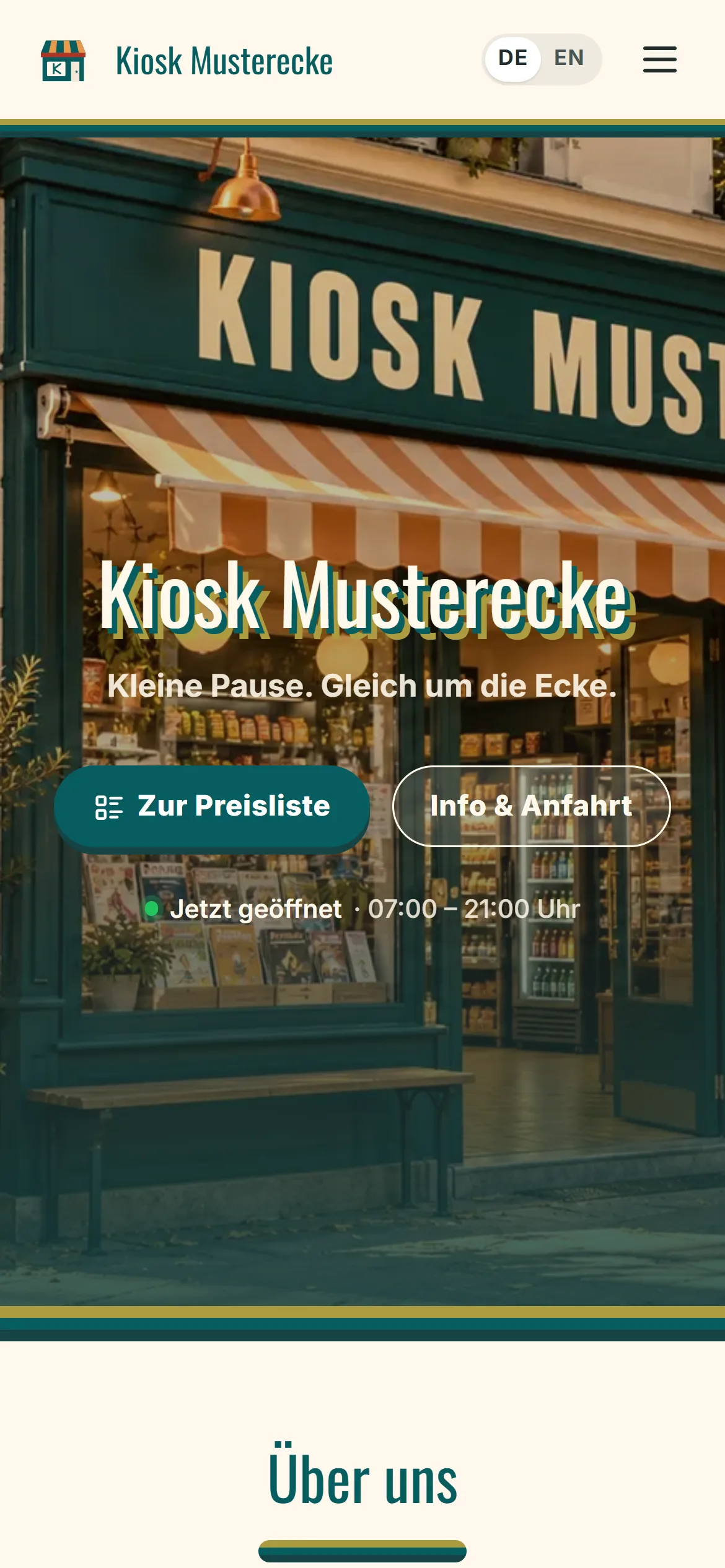
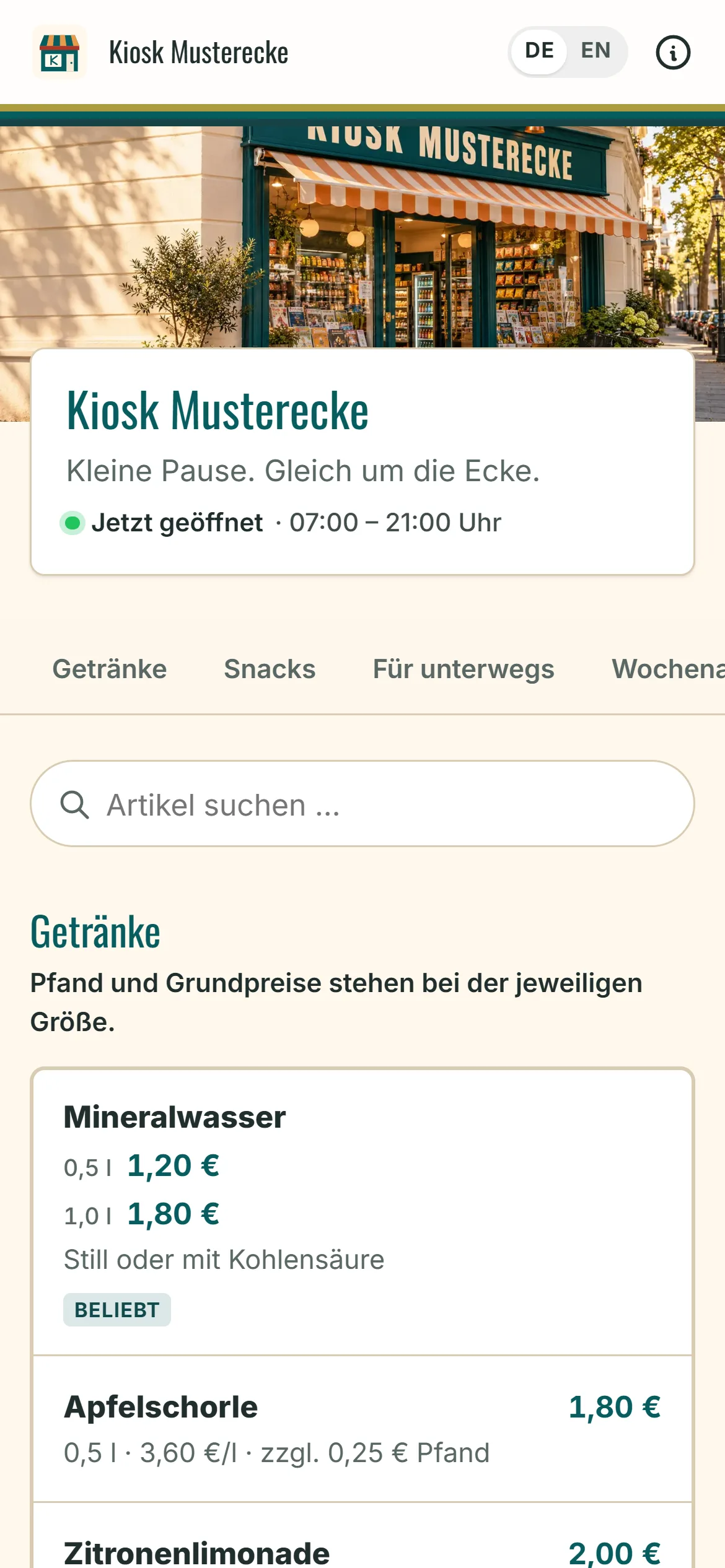
Ihr Kiosk auch vor dem Besuch sichtbar
Ihre Webseite zeigt ausgewählte Artikel, Öffnungszeiten und Anfahrt. Teilen Sie den Link mit Ihren Kunden und geben Sie auch für Feiertage die passenden Zeiten an.
Angebot online zeigen
Ihre gepflegten Artikel auf der Webseite mit Beschreibung, Foto und Preis darstellen.
Sonderzeiten hinterlegen
Abweichende Öffnungszeiten und Betriebsferien eintragen.
Eigene Adresse nutzen
Mit einer HeyMenu-Adresse starten oder Ihre eigene Domain verbinden.
Design-Vorlagen: Kiosk
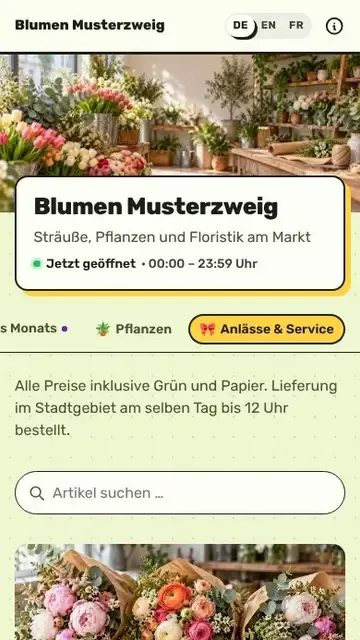
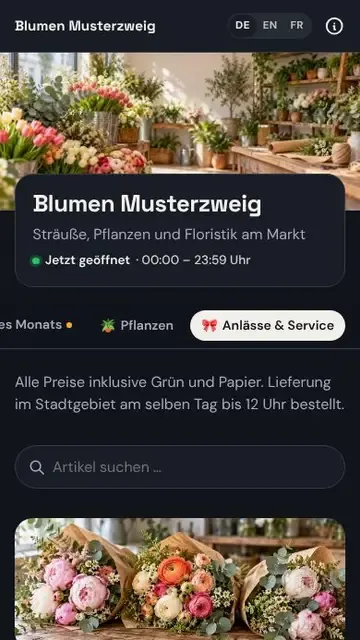
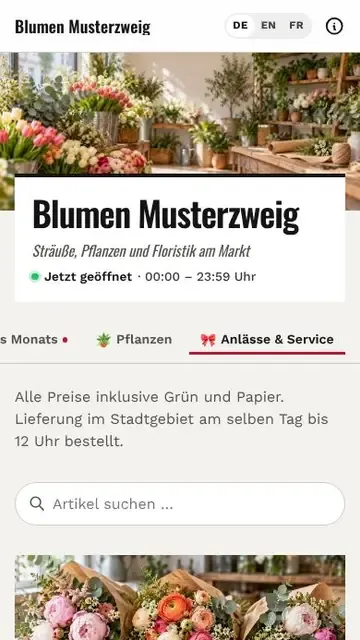
Design, Farben und Schriften mit einem Klick übernehmen und danach frei anpassen.
Vorlagen ansehen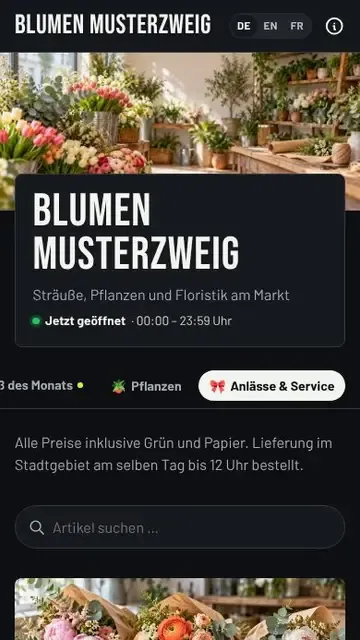
So funktioniert's
In drei Schritten zur digitalen Karte
Die Einrichtung führt Sie Schritt für Schritt. Für QR-Karten genügt ein Browser; Menüboards brauchen einen Bildschirm mit Browser.
- 1
Kiosk als Laden anlegen
Registrieren und Ihren Kiosk mit Logo, Adresse, Kontakt und Öffnungszeiten einrichten.
- 2
Artikel und Angebote pflegen
Ausgewählte Artikel mit Foto, Preis und Varianten anlegen oder eine vorhandene Preisliste importieren und prüfen.
- 3
Im Fenster und online zeigen
Webseite veröffentlichen, QR-Code für Tür oder Kasse ausdrucken und auf Wunsch den Bildschirm verbinden.
FAQ
Häufige Fragen
Muss ich mein ganzes Sortiment einpflegen?
Nein. Sie können mit ausgewählten Artikeln und Wochenangeboten beginnen und die Preisliste später erweitern. Die Einträge pflegen und veröffentlichen Sie selbst.
Gibt es einen Onlineshop oder einen Abgleich mit meiner Kasse?
Nein. Die Einzelhandels-Preisliste zeigt Artikel und Preise. Sie enthält keinen Warenkorb, keine Onlinezahlung und keine automatische Bestands- oder Kassensynchronisation.
Welche Branche wähle ich für einen Kiosk mit Imbiss?
Diese Seite startet die Einrichtung als Laden mit einer Preisliste. Wenn Sie eine Speisekarte mit Allergenen und Zusatzstoffen für zubereitete Speisen benötigen, wählen Sie bei der Einrichtung Gastronomie.
Welchen Kiosk zeigt die Live-Demo?
Die Screenshots und die Live-Demo zeigen Kiosk Musterecke, unseren fiktiven Kiosk mit Getränken, Snacks, Wochenangeboten und einem Schaufenster-Bildschirm. Es handelt sich nicht um eine echte Kundenreferenz.
Bereit für Ihre digitale Preisliste?
90 Tage kostenlos, ohne Zahlungsdaten. Laden Sie Ihre Karte hoch und sehen Sie sich das Ergebnis an.