KI-Fotos: einheitliche Bilder für Ihre Karte
Fotos Ihrer Einträge im Stil Ihres Hauses aufarbeiten oder fehlende mit KI erstellen, jedes Bild vor dem Übernehmen prüfen, für Gäste gekennzeichnet.
Mit KI-Fotos sehen die Bilder Ihrer Karte aus wie aus einem Shooting: gleiche Teller, gleiches Licht, gleiche Perspektive. Sie können vorhandene Fotos aufarbeiten oder für Einträge ohne Foto ein neues erstellen lassen. Jedes Bild prüfen Sie, bevor es übernommen wird, und Ihre Gäste sehen an KI-Fotos immer das Zeichen „✨ KI“.
1. Fotostil festlegen
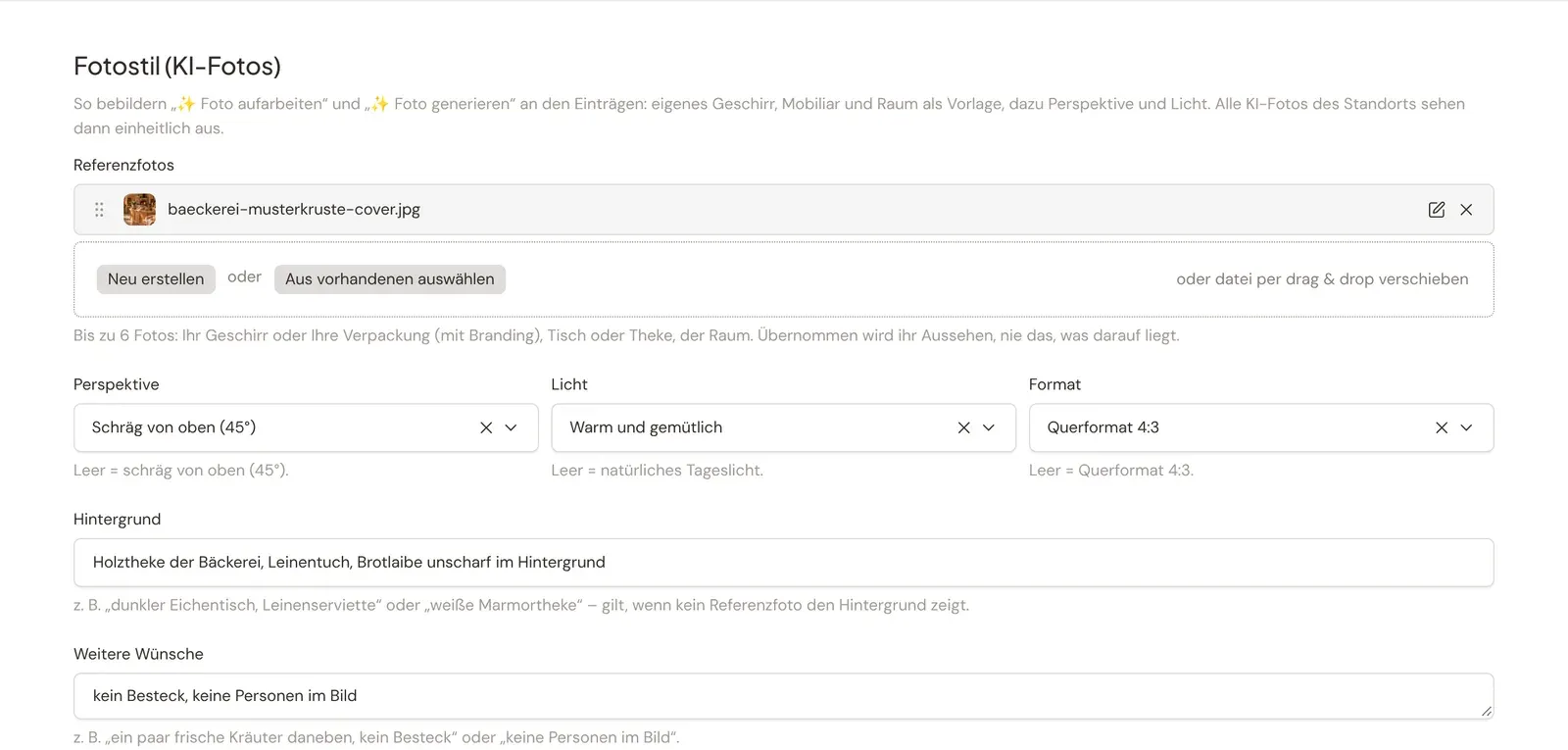
Öffnen Sie in der Verwaltung Standorte → Ihren Standort → Tab Design → Fotostil (KI-Fotos). Alles ist optional, aber je mehr Sie angeben, desto einheitlicher werden die Bilder:
- Referenzfotos: bis zu 6 Fotos, zum Beispiel Ihr Teller oder Ihre Schale mit Branding, Ihre Tischplatte, Ihr Gastraum. Übernommen wird ihr Aussehen, nie das Essen darauf.
- Perspektive, Licht und Format: leer bedeutet schräg von oben (45°), natürliches Tageslicht und Querformat 4:3.
- Hintergrund: zum Beispiel „dunkler Eichentisch, Leinenserviette“, falls kein Referenzfoto den Tisch zeigt.
- Wünsche: alles Weitere, das für jedes Bild gelten soll.
2. Foto aufarbeiten oder erstellen
Sie haben drei Wege:
- Am Eintrag: unter dem Foto eines gespeicherten Eintrags ✨ Foto mit KI aufarbeiten (es gibt schon ein Foto) oder ✨ Foto mit KI generieren (es gibt noch keins).
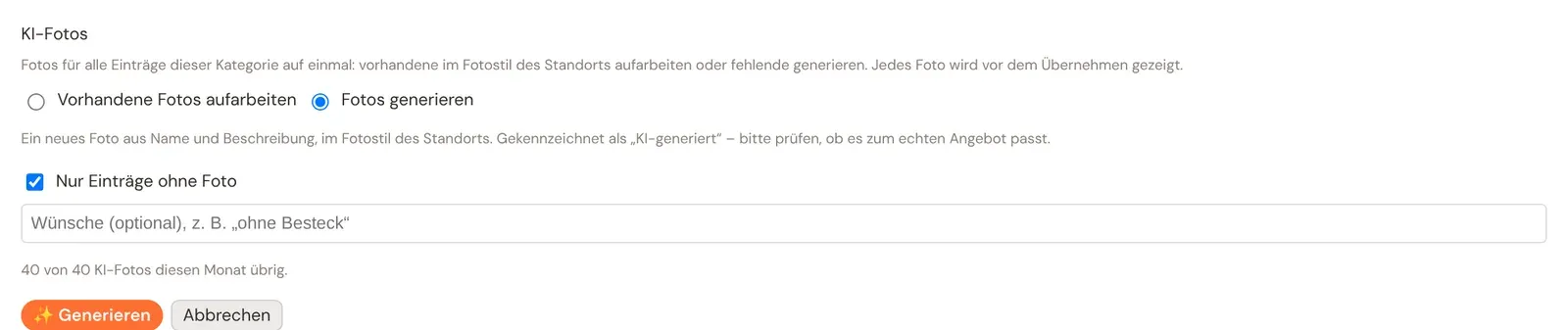
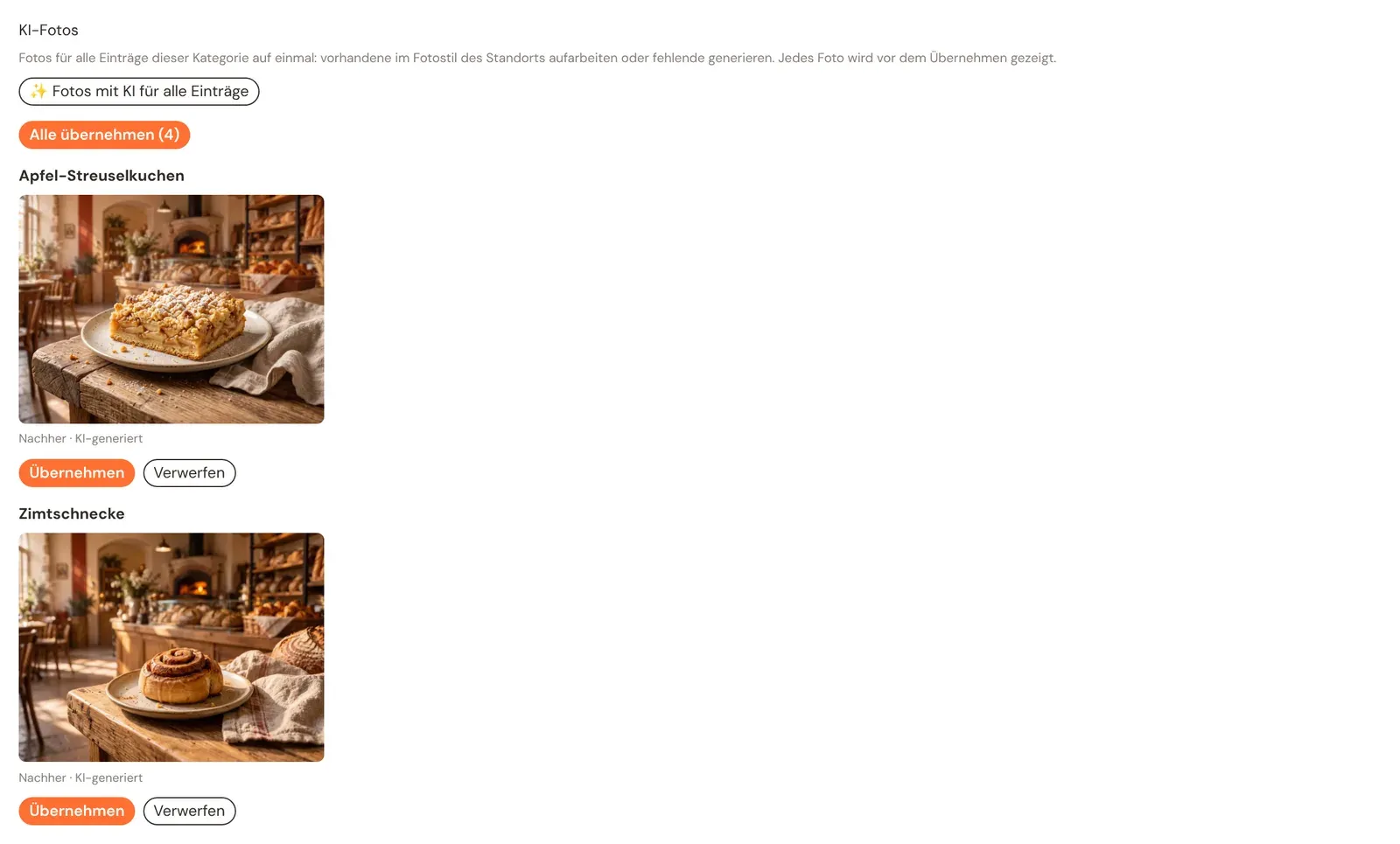
- Für eine ganze Kategorie: am Ende der Kategorie ✨ Fotos mit KI für alle Einträge, dann Vorhandene Fotos aufarbeiten oder Fotos generieren, auf Wunsch nur für Einträge ohne Foto.
- Per Nachricht an den KI-Assistenten, etwa „Mach für die Desserts ohne Foto passende Fotos“.
Die beiden Arten:
- Aufarbeiten: Teller, Hintergrund, Licht und Perspektive werden nach Ihrem Fotostil neu gemacht, das Essen bleibt, wie es ist. Das Bild gilt als „KI-bearbeitet“. Mit Motiv leicht aufhübschen darf die KI auch Anrichtung und Frische verbessern, das Bild gilt dann als „KI-generiert“.
- Generieren: ein neues Foto aus Name und Beschreibung des Eintrags. Es gilt als „KI-generiert“. Prüfen Sie, ob es zu dem passt, was Ihre Gäste wirklich bekommen.
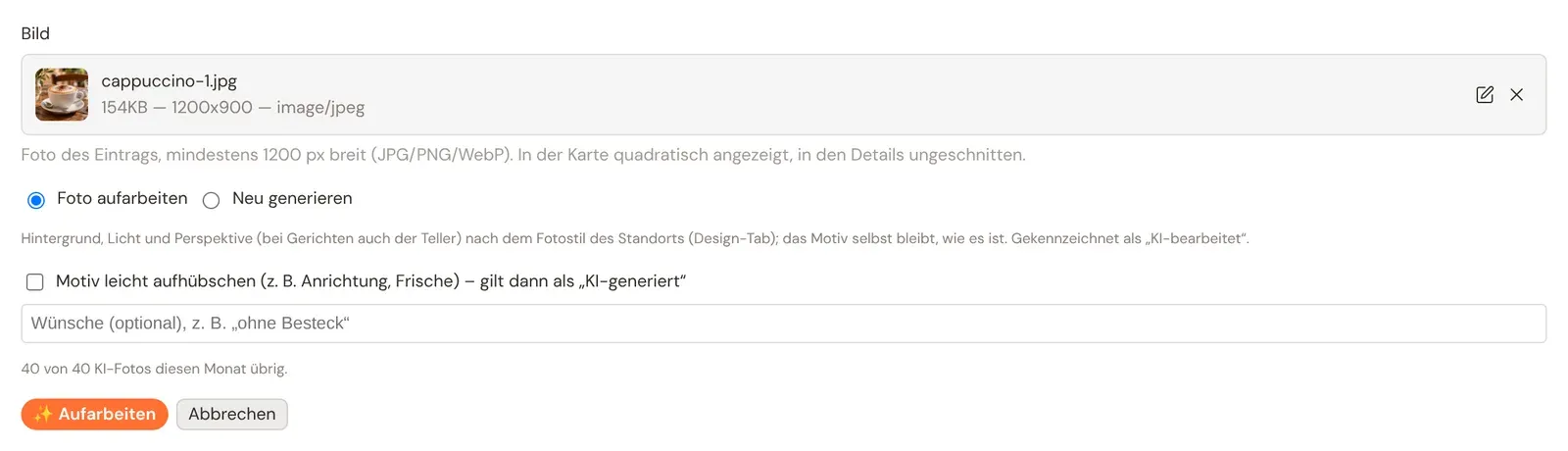
Für eine Kategorie sehen die Möglichkeiten genauso aus, mit dem Häkchen Nur Einträge ohne Foto:
Ein Bild dauert meist unter einer Minute. Sie können die Seite in der Zeit verlassen.
3. Prüfen und übernehmen
Wenn das Bild fertig ist, sehen Sie Vorher und Nachher nebeneinander:
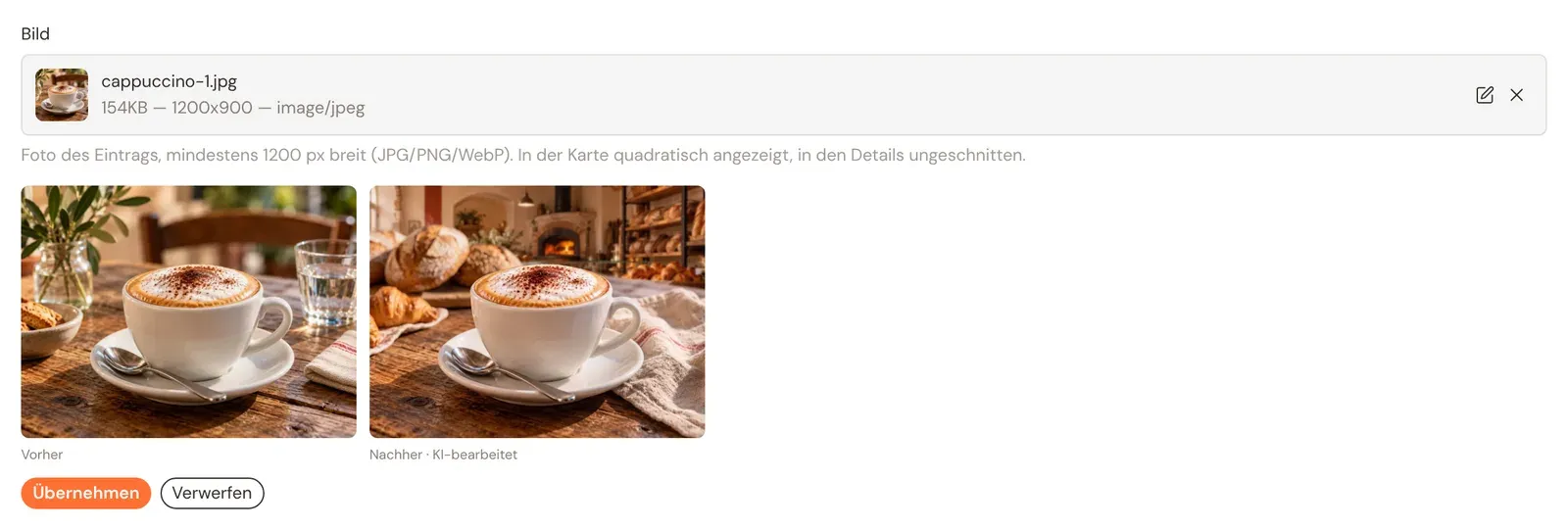
- Übernehmen setzt das neue Foto am Eintrag ein. Das Original bleibt in Ihrer Mediathek.
- Verwerfen löscht das neue Bild, am Eintrag ändert sich nichts.
- Gefällt es Ihnen nicht ganz, starten Sie es mit einem Wunsch neu, zum Beispiel „ohne Besteck“ oder „näher heran“.
Bei einer Kategorie steht jedes neue Foto unter dem Namen seines Eintrags. Alle übernehmen setzt alle auf einmal ein.
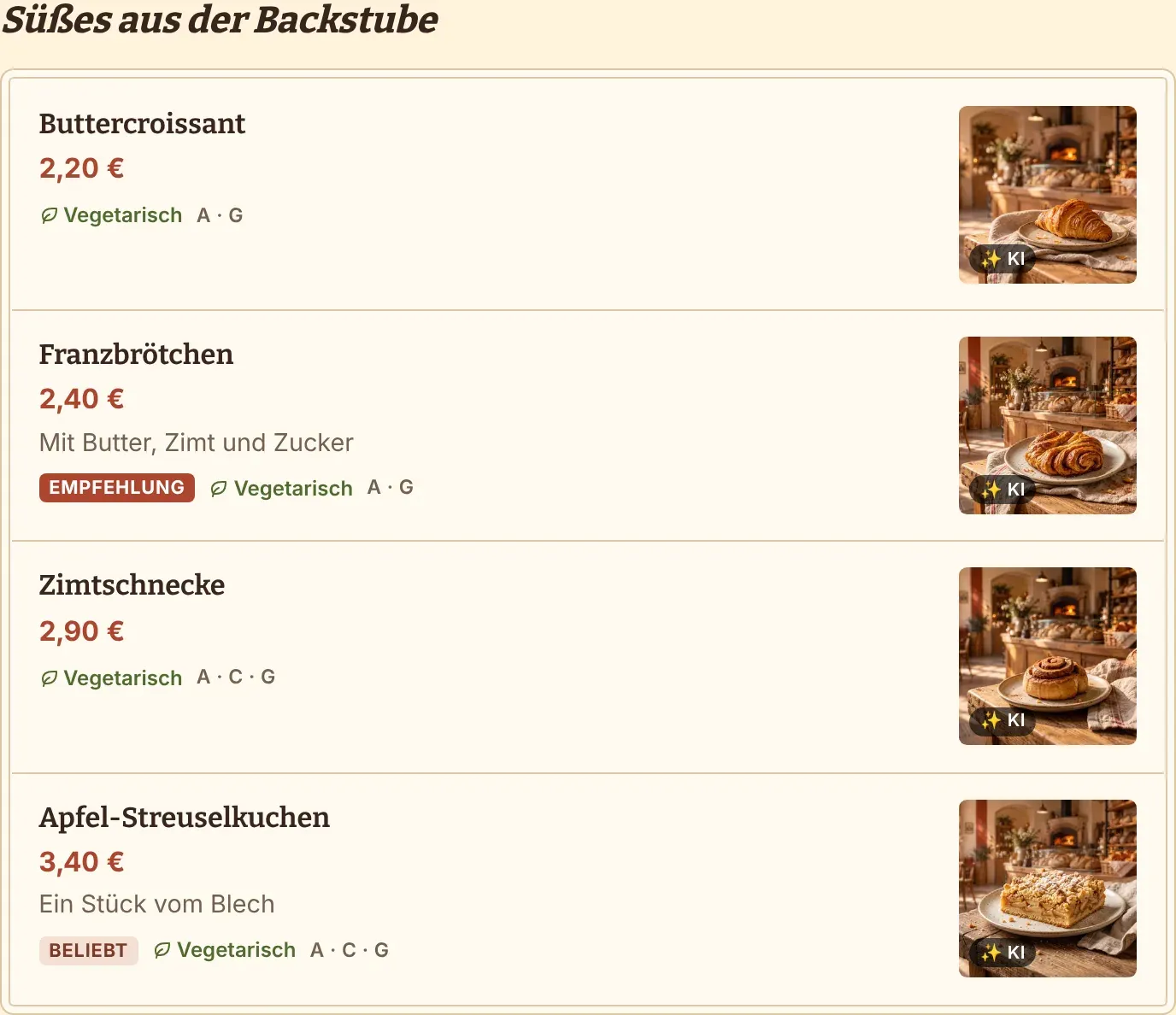
So sehen Gäste KI-Fotos
An jedem KI-Foto eines Eintrags – Gericht, Leistung oder Artikel – steht auf Website und digitaler Karte ein kleiner weißer Kreis mit KI:
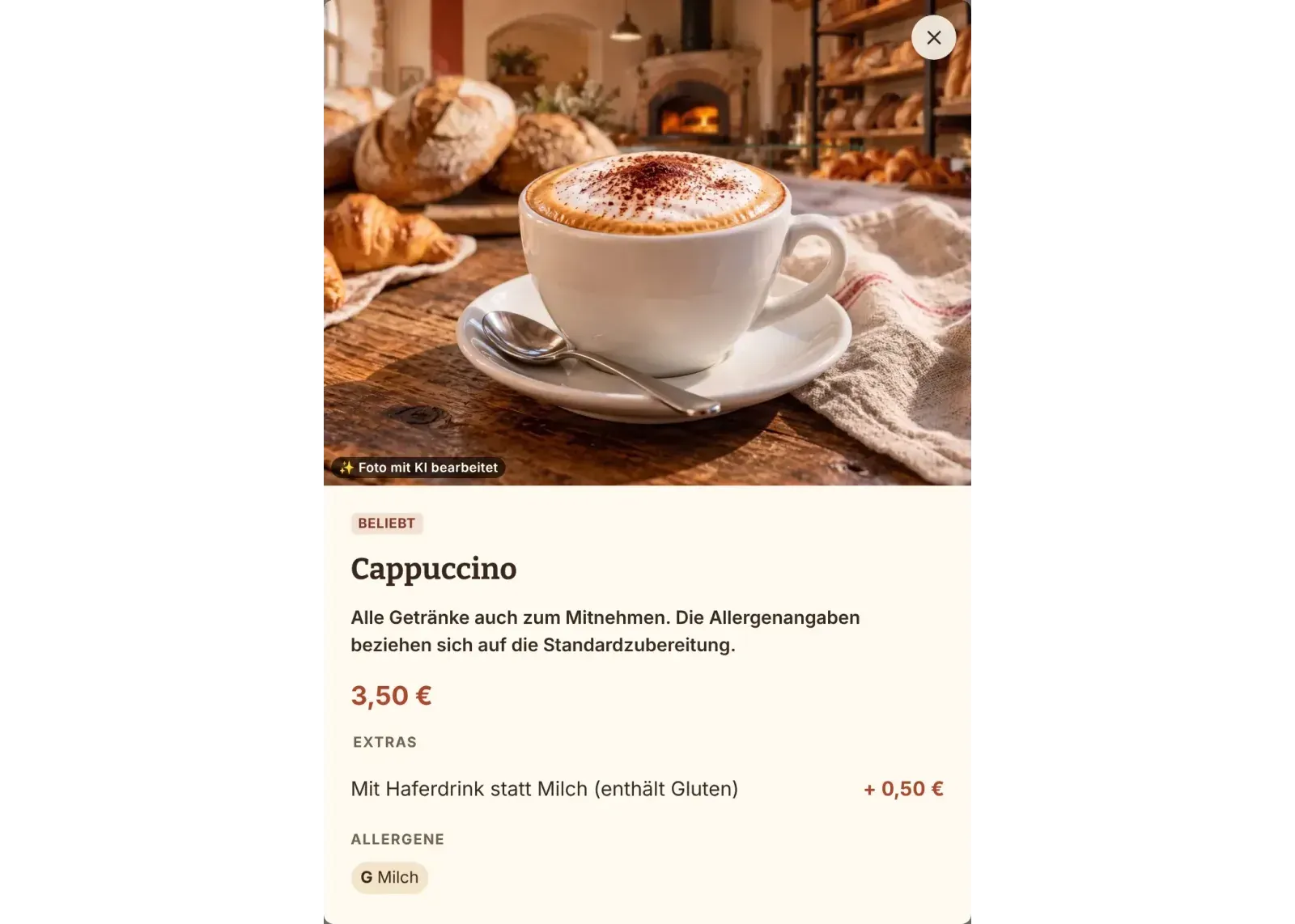
Auch im Fenster eines Eintrags sitzt der Kreis auf dem Foto (Screenreader lesen „Foto mit KI bearbeitet“ oder „Foto mit KI erstellt“ vor), unter der Karte steht ein kurzer Hinweis.
Verwenden Sie ein KI-Bild an anderer Stelle – als Titelbild, Kategorie-Bild, in der Galerie oder in der Fußzeile –, steht unten auf der Seite: „Einige Bilder auf dieser Seite wurden mit KI bearbeitet oder erstellt.“ Bildschirme sagen in der Fußzeile (ohne Fußzeile in einer Ecke), dass Bilder mit KI bearbeitet oder erstellt wurden, sobald sie eines zeigen.
KI-Credits und Tipps
- Jedes Bild kostet 1 KI-Credit aus Ihrem Paket (100 im Monat und Standort, vor der Buchung 20 zum Ausprobieren, nachkaufbar). Fehlgeschlagene Bilder werden zurückgebucht, verworfene zählen.
- Gute Vorlagen machen gute Bilder: Fotografieren Sie Teller und Tisch bei Tageslicht, ohne starke Schatten.
- Keine Personen: Nutzen Sie keine Fotos, auf denen Menschen erkennbar sind, ohne deren Einverständnis. Bei Dienstleistungen (Friseur, Kosmetik, Tattoo) erfindet die KI keine Ergebnisse an Personen.
- Rechte: Laden Sie nur Fotos hoch, an denen Sie die Rechte haben.
- Die Bilder erstellt das Bildmodell Gemini von Google Cloud. Google nutzt die Fotos nicht zum Training. Mehr dazu in der Datenschutzerklärung.