Website und Karte aufbauen
Abschnitte wie Hinweise, Texte, Bilder, Videos, Empfehlungen, Tagesangebote, Veranstaltungen, Team, Ausstattung, WLAN, häufige Fragen und ein Kontaktformular hinzufügen, sortieren und zeitlich steuern, dazu eigene Unterseiten – für Webseite und digitale Karte.
Ihre Webseite und Ihre digitale Karte bestehen aus Abschnitten: Titelbild, Speisekarte, Infos und alles, was Sie dazwischen zeigen möchten – ein Hinweis auf den Mittagstisch, ein Text über Ihr Haus, Bilder oder Ihre Empfehlungen. Reihenfolge und Inhalt bestimmen Sie selbst. Ohne eigenen Aufbau zeigt die Webseite Titelbild, Speisekarte und Infos.
1. Aufbau öffnen
Im Dashboard finden Sie bei Online-Speisekarte bzw. Webseite den Link Gestalten. Im Admin geht es über Standorte → Ihr Standort → Design → Website & Karte gestalten oder direkt über Website & Karte. Jeder Standort hat einen Aufbau – er entsteht mit dem Standort; Inhaber und Mitarbeiter können ihn bearbeiten. Im Reiter Design wählen Sie dort auch Design, Farben und Schriften (siehe Restaurant-Webseite gestalten), unter Website: Kopf- & Fußzeile das Bild in der Fußzeile.
2. Mit einer Vorlage beginnen
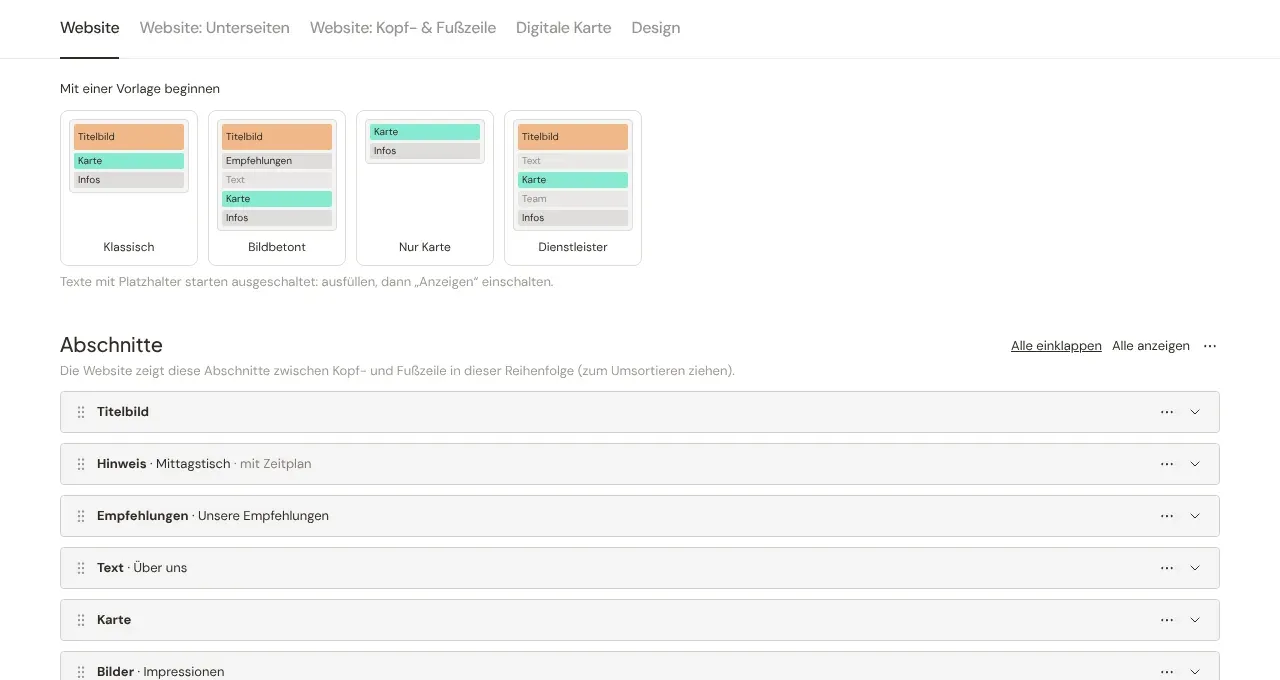
Oben im Reiter Website wählen Sie eine Vorlage:
- Klassisch: Titelbild, Karte, Infos
- Bildbetont: großes Titelbild, Empfehlungen, Über uns, Karte, Infos
- Nur Karte: Karte und Infos, ohne Titelbild
- Dienstleister: Titelbild mit Termin-Button, Über uns, Leistungen & Preise, Team, Infos – für Friseure, Studios und Läden der Standard
Texte und das Team mit Platzhalter starten ausgeschaltet: Schreiben Sie Ihren Text bzw. tragen Sie Ihre Mitarbeiter ein und schalten Sie dann Anzeigen ein.
3. Abschnitte hinzufügen und sortieren
Mit Abschnitt hinzufügen wählen Sie aus:
- Titelbild: Ihr Titelbild mit Name und Slogan (beides hier änderbar), bis zu zwei Buttons (zur Karte, Reservieren oder Termin buchen, Anrufen, eigener Link) und dem Öffnungsstatus. Unter Bilder wählen Sie eigene Bilder statt des Titelbilds Ihres Standorts – mit mehreren Bildern wird daraus eine Slideshow: Übergang (Überblenden, Schieben oder Überblenden mit langsamem Zoom) und Sekunden pro Bild stellen Sie selbst ein, Gäste können mit den Punkten springen, anhalten oder auf dem Handy wischen. Bei den Designs Bistro, Modern, Neo, Minimalist und Memphis wählen Sie unter Bildgröße, ob das Bild gerahmt neben dem Text oder über die ganze Breite erscheint.
- Karte: Ihre Speisekarte bzw. Preisliste. Sie können auch mehrere Karten-Abschnitte anlegen, z. B. oben die Speisekarte und weiter unten die Getränke. Ein Abschnitt ohne Auswahl zeigt alle Karten, die kein anderer Karten-Abschnitt zeigt.
- Infos: Öffnungszeiten, Adresse mit Karte, Kontakt und Reservierung.
- Text: ein eigener Text mit Zwischenüberschriften, Listen und Links, auf Wunsch mit Bild links oder rechts.
- Bilder: ein Bild über die ganze Breite oder mehrere als Raster (bis zu 12). Ein Tipp auf ein Bild zeigt es groß, Besucher blättern mit den Pfeilen oder wischen. Eine Bildunterschrift tragen Sie am Bild selbst ein: in der Mediathek (oder mit dem Stift am Bild im Abschnitt) unter Bildunterschrift.
- Empfehlungen: Einträge mit einer Kennzeichnung (z. B. Empfehlung oder Neu) oder selbst ausgewählte. Sie bleiben automatisch aktuell.
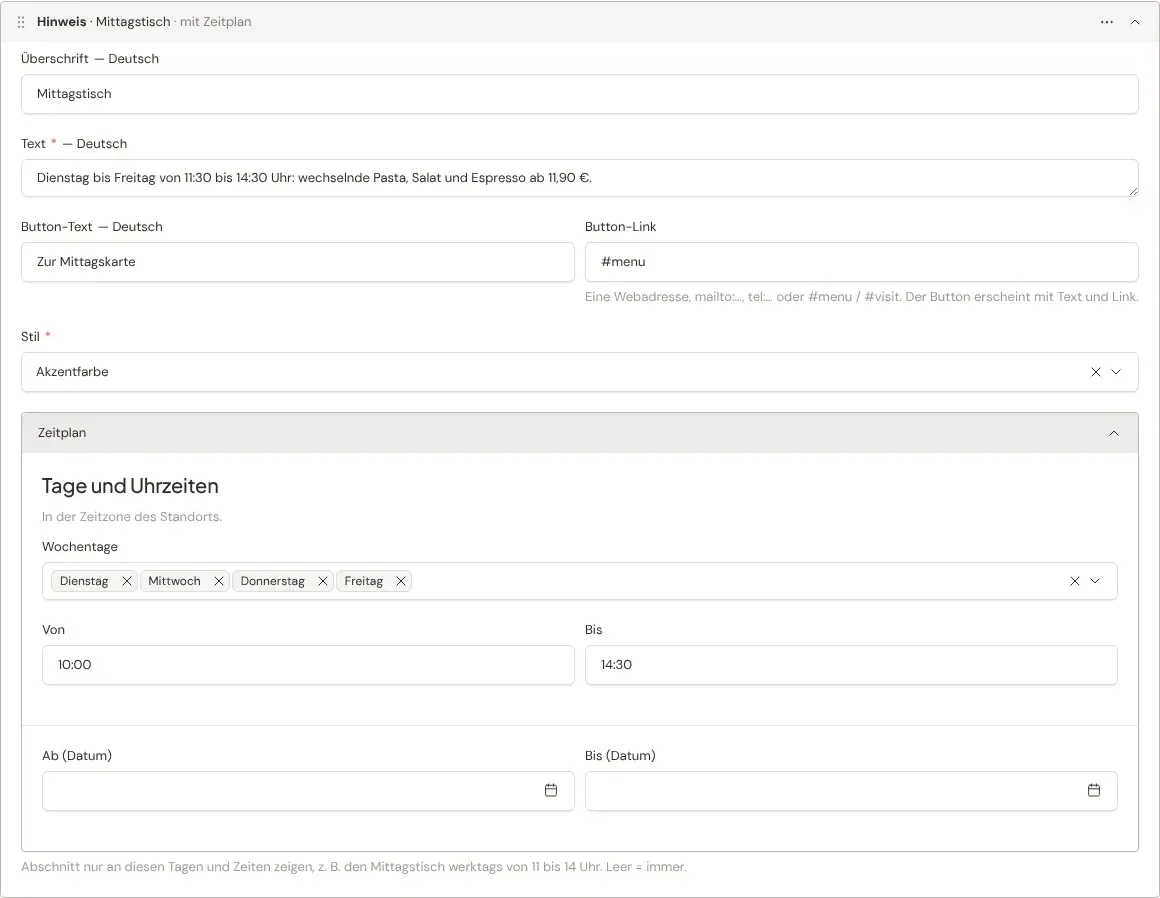
- Hinweis: ein kurzer Kasten, z. B. „Mittagstisch“ oder „Betriebsferien“, umrahmt oder in Ihrer Akzentfarbe, mit optionalem Button.
- Tagesangebote: Ihr Mittagstisch oder Wochenplan – eine Zeile pro Gericht, an einem oder mehreren Tagen (z. B. die Suppe von Montag bis Freitag). Ein Gericht kommt aus Ihren Karten (mit Foto und Kennzeichnungen, am Tisch bestellbar) – auf Wunsch zu einem Mittagspreis, neben dem der normale Preis durchgestrichen steht – oder ist ein eigenes Angebot mit Name, Beschreibung, Preis, Ernährung, Allergenen und Zusatzstoffen. Mit der Linie (Suppe, Fleisch, Fisch, Vegetarisch, Dessert, …) gliedern Sie die Gerichte eines Tages. Zeigen Sie die ganze Woche (der heutige Tag ist markiert), nur das Angebot von heute oder die Woche als Tabelle – eine Spalte pro Tag, eine Zeile pro Linie; auf dem Handy erscheint die Woche als Liste. Feste Kombinationen wie „Mittagsmenü: Tagessuppe + Hauptgericht 13,90 €“ tragen Sie als Menüangebote ein; sie stehen hervorgehoben über den Gerichten. Auf Bildschirmen zeigt die Seitenart Mittagstisch denselben Abschnitt. Planen Sie im Zeitplan einen Zeitraum (z. B. Montag bis Freitag dieser Woche), steht er bei den Gerichten („KW 43 · 19.–23. Oktober“) und die Tage tragen ihr Datum. Schritt für Schritt: Mittagstisch und Tagesangebote einrichten.
- Veranstaltungen: Termine mit Datum, Uhrzeit, Beschreibung, Bild und optionalem Button – einmalig, über mehrere Tage, jede Woche (z. B. „Jeden Donnerstag Quiz-Abend“) oder monatlich – am gleichen Wochentag (z. B. „Jeden 1. Freitag im Monat“; ein Datum ab dem 29. heißt „am letzten Freitag“) oder am gleichen Datum. Fällt ein Termin einer Reihe aus, etwa an Feiertagen, tragen Sie ihn unter Fällt aus am ein; Gäste sehen dann den nächsten. Sie erscheinen nach Datum sortiert; vergangene Termine verschwinden von selbst, und Suchmaschinen erfahren die kommenden. Schritt für Schritt: Veranstaltungen auf der Webseite zeigen.
- Team: Ihre Mitarbeiterinnen und Mitarbeiter mit Foto, Rolle und einem kurzen Text – ideal für Salons und Studios, in denen Kunden nach der Person suchen. Ohne Foto erscheint der Anfangsbuchstabe. Mehr dazu: Team und Video auf der Webseite zeigen.
- Ausstattung: Merkmale wie Terrasse, barrierefreier Zugang, Hunde willkommen, Parkplätze oder Gutscheine, jedes mit einem Symbol, dazu ein optionaler Hinweis. Auch Suchmaschinen erfahren sie.
- WLAN: Netzwerkname und Passwort mit Kopier-Button und einem Code, der Gäste per Handykamera direkt verbindet. Auf der Webseite kann jeder das Passwort lesen – in der digitalen Karte zeigt Nur in Tischkarten es nur Gästen, die den QR-Code eines Tisches gescannt haben.
- Häufige Fragen: Fragen mit Antworten, die Besucher einzeln aufklappen – etwa zu Reservierung, Parkplätzen, Hunden oder Gutscheinen. Suchmaschinen erfahren sie ebenfalls. Beispiele und Tipps: Kontaktformular und häufige Fragen.
- Video: ein eigenes Video aus Ihrer Mediathek (MP4 oder WebM, am besten kurz und wenige MB groß), auf Wunsch mit Vorschaubild und Bildunterschrift. Als Player starten Besucher es selbst, mit Ton; als Schleife läuft es ohne Ton von selbst, solange es zu sehen ist – ideal für kurze Stimmungs-Clips. Wer auf seinem Gerät weniger Bewegung eingestellt hat, startet es selbst. Ohne eigenes Vorschaubild zeigt das Video sein erstes Bild. Videos von YouTube & Co. lassen sich nicht einbetten, denn dafür müssten Besucher erst zustimmen. Mehr dazu: Team und Video auf der Webseite zeigen.
- Kontaktformular: Besucher schreiben Ihnen mit Name, E-Mail-Adresse, auf Wunsch Telefonnummer, und ihrer Nachricht. Die Nachricht kommt per E-Mail an die Adresse, die Sie im Abschnitt angeben, ohne Angabe an die E-Mail-Adresse Ihres Standorts. Mit Antworten schreiben Sie direkt zurück. HeyMenu speichert die Nachrichten nicht, und ein Spamschutz hält automatische Einsendungen fern. Das Formular sagt Besuchern, was mit ihren Angaben geschieht. Haben Sie eine eigene Datenschutzerklärung, tragen Sie den Link dazu ein. Mehr dazu: Kontaktformular und häufige Fragen.
Die Reihenfolge ändern Sie per Ziehen. Anzeigen blendet einen Abschnitt aus, ohne ihn zu löschen. Abschnitte mit Überschrift erscheinen auf Wunsch als Link in Kopf- und Fußzeile (Karte, Infos, Häufige Fragen und Kontaktformular auch ohne eigene Überschrift). Bei allen Abschnitten außer Titelbild, Karte, Infos und Hinweis setzt Hintergrund: Abgesetzt den Abschnitt farblich von der Seite ab – passend zu Ihrem Design.
4. Abschnitte nur zu bestimmten Zeiten zeigen
Hinweise, Texte, Bilder, Videos, Empfehlungen, häufige Fragen und Tagesangebote haben einen Zeitplan: Wochentage, Uhrzeiten und auf Wunsch ein Zeitraum. So erscheint der Mittagstisch nur werktags bis 14:30 Uhr, und der Hinweis auf die Betriebsferien nur im August. Die Zeiten gelten in der Zeitzone Ihres Standorts. In der Vorschau sehen Sie alle Abschnitte, auch die gerade nicht fälligen.
5. Unterseiten
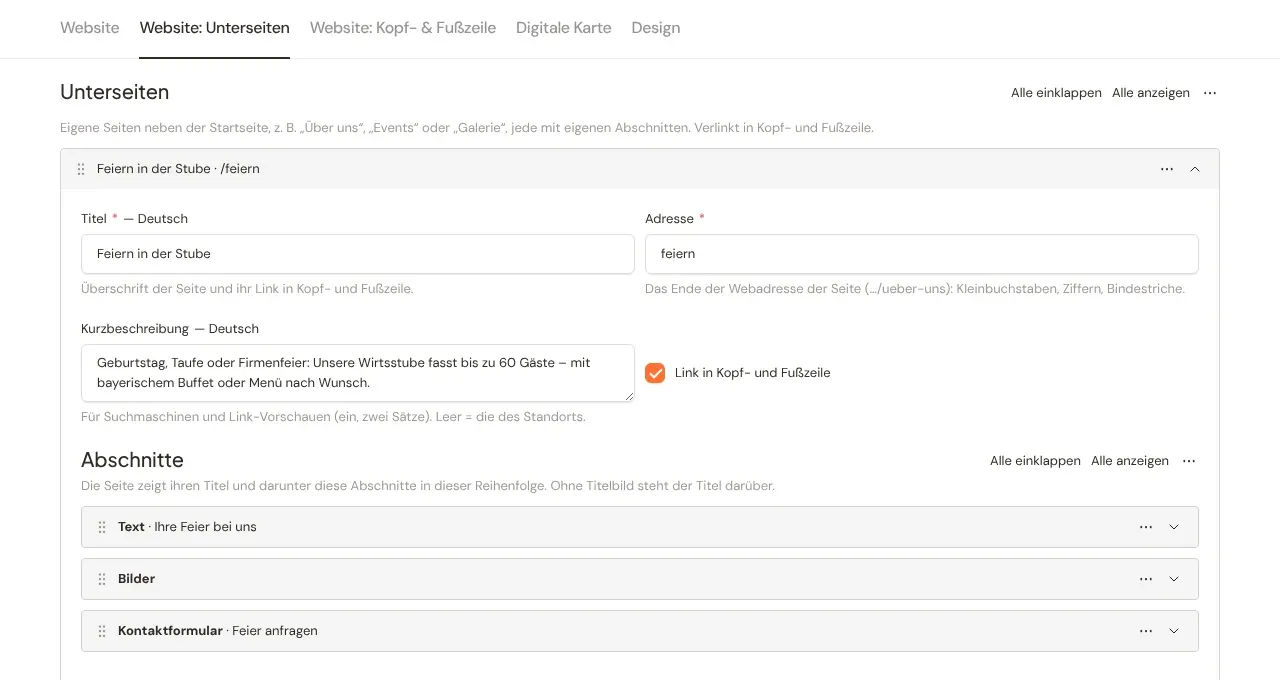
Neben der Startseite kann Ihre Webseite eigene Unterseiten haben, z. B. „Über uns“, „Feiern & Events“ oder „Galerie“. Im Reiter Website: Unterseiten legen Sie mit Unterseite hinzufügen eine an:
- Titel: die Überschrift der Seite und ihr Link in Kopf- und Fußzeile.
- Adresse: das Ende der Webadresse, z. B.
ueber-unsfür …/ueber-uns – Kleinbuchstaben, Ziffern und Bindestriche. Adressen, die Ihre Seite schon selbst nutzt (etwamenuoderimpressum), sind vergeben. Ändern Sie die Adresse einer veröffentlichten Seite später, leitet die alte auf die neue weiter – Links bei Google oder in Ihren Beiträgen bleiben gültig. - Kurzbeschreibung: ein, zwei Sätze für Suchmaschinen und Link-Vorschauen; sie steht auch unter dem Titel.
- Abschnitte: dieselben wie auf der Startseite, in Ihrer Reihenfolge, auch mit Zeitplan. Mit einem Titelbild beginnt die Seite wie die Startseite (sein Titel ist dann der Seitentitel); ohne Titelbild steht der Titel über den Abschnitten.
Link in Kopf- und Fußzeile blendet eine Seite in der Navigation ein oder aus – ausgeblendete Seiten erreichen Besucher über einen Link, den Sie selbst setzen, z. B. in einem Hinweis-Button. Auf den Unterseiten führen die Links zu den Abschnitten der Startseite zurück. Ihre digitale Karte verlinkt unten die Webseite und die Unterseiten aus der Navigation. Unterseiten erscheinen in der Sitemap für Suchmaschinen und werden mit Mit KI übersetzen mit übersetzt. In der Live-Vorschau öffnen Sie eine Unterseite über ihren Link in der Kopfzeile.
6. Kopf- und Fußzeile
Im Reiter Website: Kopf- & Fußzeile legen Sie fest, ob die Kopfzeile beim Scrollen oben bleibt und welcher Button rechts erscheint (Reservieren bzw. Termin buchen, Anrufen, eigener Link oder keiner). In der Fußzeile wählen Sie Öffnungsstatus, Adresse, Kontakt und Social-Media-Links und ergänzen einen kurzen eigenen Text. Darunter wählen Sie das Bild in der Fußzeile: ein breites Foto, z. B. Schaufenster, Team oder Terrasse, über der Fußzeile von Webseite und digitaler Karte.
7. Die digitale Karte
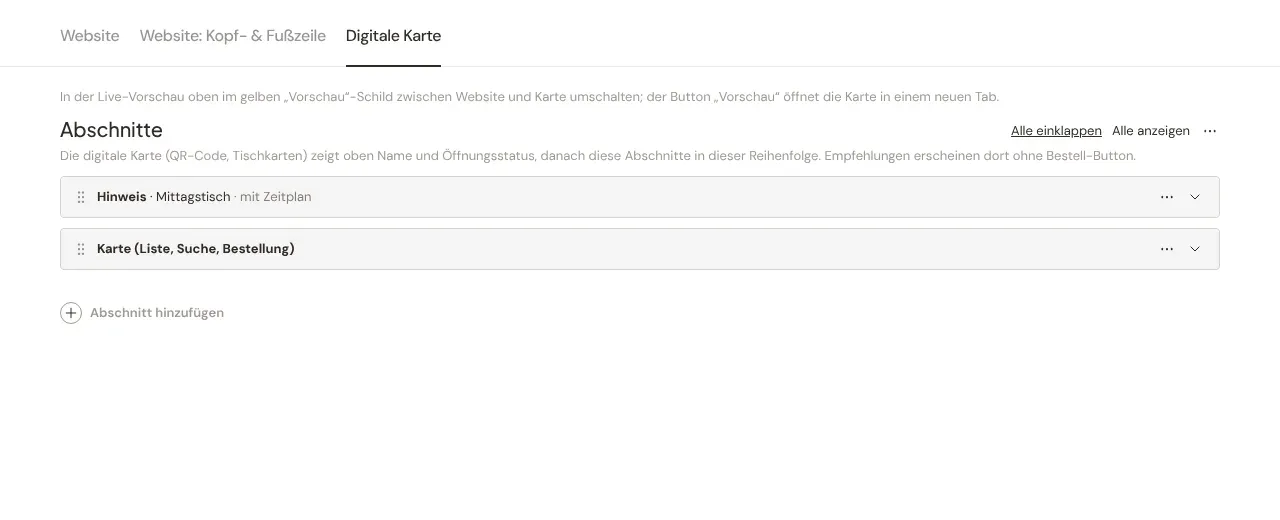
Auch die digitale Karte – per QR-Code und an den Tischen – kann Abschnitte zeigen. Im Reiter Digitale Karte steht die Karte selbst (Kategorien, Suche, Filter und die Bestellung am Tisch); davor und danach ergänzen Sie dieselben Abschnitte wie auf der Webseite – außer Titelbild und Karten-Abschnitten, denn die digitale Karte zeigt oben immer Name und Öffnungsstatus. Empfehlungen und Tagesangebote aus Ihren Karten können Gäste am Tisch direkt bestellen, solange ihre Karte gerade serviert wird – Tagesangebote an ihrem Tag, zum Mittagspreis nur, solange der Abschnitt gezeigt wird (sein Zeitplan). Praktisch an den Tischen: das WLAN mit Nur in Tischkarten und die Tagesangebote mit Nur die von heute.
8. Auf Englisch übersetzen
Ganz unten im Reiter Website übersetzt Mit KI übersetzen die Überschriften, Texte, Hinweise und Button-Texte aller Abschnitte (auch Termine, Rollen und Texte im Team und eigene Tagesangebote) – auf der Website und in der digitalen Karte – sowie Kopf- und Fußzeile ins Englische. Wählen Sie, ob nur die noch fehlenden Texte übersetzt werden oder alle neu. Fett, kursiv und Links bleiben erhalten. Prüfen Sie das Ergebnis, indem Sie oben die Sprache auf Englisch umschalten; dort können Sie jeden Text auch selbst ändern. Leere englische Texte zeigen Gästen den deutschen.
9. Vorschau und Veröffentlichen
Die Live-Vorschau neben dem Formular zeigt Ihre Webseite. Im gelben Schild Vorschau oben wechseln Sie zwischen Website und Karte. Gäste sehen Ihre Änderungen, sobald Sie Änderungen veröffentlichen.