Veranstaltungen auf der Webseite zeigen
Quiz-Abend jeden Donnerstag, Live-Musik am ersten Freitag im Monat, ein Weinfest über drei Tage – Termine eintragen, wiederholen lassen und einzelne ausfallen lassen.
Mit dem Abschnitt Veranstaltungen zeigen Sie Ihre Termine auf der Webseite und auf Wunsch in der digitalen Karte. Sie tragen jeden Termin – oder jede Reihe – einmal ein. Vergangene Termine verschwinden von selbst, Sie müssen also nichts aufräumen.
1. Abschnitt anlegen
- Öffnen Sie Website & Karte (im Dashboard über Gestalten).
- Wählen Sie im Reiter Website Abschnitt hinzufügen → Veranstaltungen. Für die digitale Karte geht das genauso im Reiter Digitale Karte.
- Geben Sie eine Überschrift ein, z. B. „Veranstaltungen“ oder „Was los ist“. Mit Link in Kopf- und Fußzeile erreichen Besucher den Abschnitt direkt aus dem Menü.
2. Termine eintragen
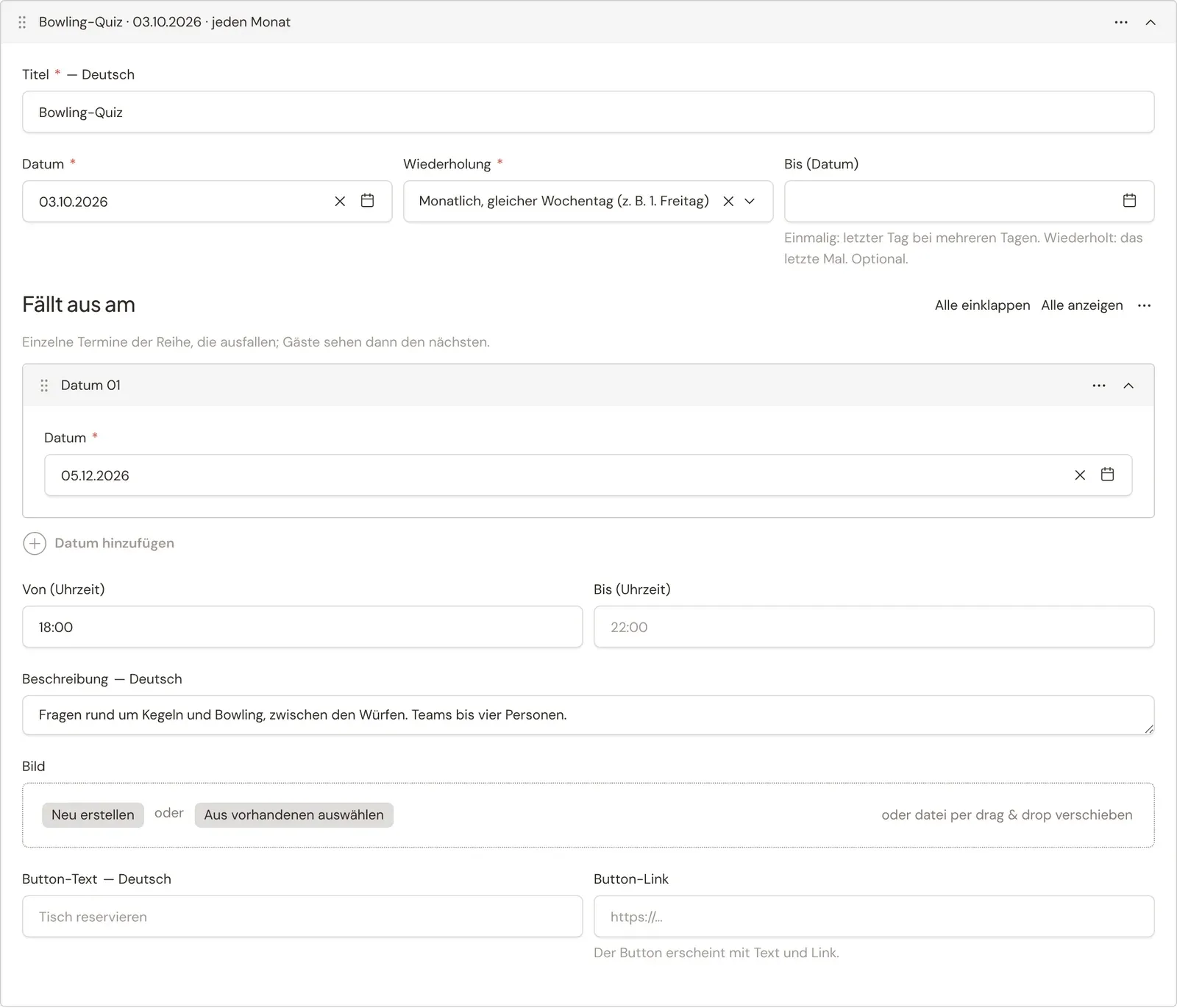
Unter Termine legen Sie pro Veranstaltung eine Zeile an:
- Titel, z. B. „Pub-Quiz“.
- Datum – bei einer Reihe das erste Mal.
- Von und Bis (Uhrzeit, optional), z. B. 19:30 bis 22:00.
- Beschreibung und Bild (beides optional).
- Button-Text und Button-Link (optional), z. B. „Tisch reservieren“ mit einem Link zu Ihrer Reservierung oder einer Anmeldeseite.
3. Wiederholungen
Unter Wiederholung wählen Sie, wie oft der Termin stattfindet:
| Wiederholung | Beispiel | So tragen Sie es ein |
|---|---|---|
| Einmalig | Silvester-Menü am 31.12. | Datum = der Tag |
| Einmalig, mehrere Tage | Weinfest vom 7. bis 9. November | Datum = erster Tag, Bis (Datum) = letzter Tag |
| Jede Woche | Pub-Quiz jeden Donnerstag | Datum = ein Donnerstag, ab dem es losgeht |
| Monatlich, gleicher Wochentag | Live-Musik jeden 1. Freitag im Monat | Datum = ein erster Freitag |
| Monatlich, gleiches Datum | Stammtisch am 15. jedes Monats | Datum = ein 15. |
Bei Monatlich, gleicher Wochentag zählt, der wievielte Wochentag des Monats das Datum ist. Ein Datum ab dem 29. bedeutet „am letzten“ – etwa der letzte Freitag im Monat.
Soll eine Reihe enden, tragen Sie unter Bis (Datum) das letzte Mal ein. Ohne Enddatum läuft sie weiter.
4. Einzelne Termine ausfallen lassen
Fällt ein Termin einer Reihe aus – etwa an einem Feiertag oder in den Betriebsferien –, tragen Sie das Datum unter Fällt aus am ein. Besucher sehen dann den nächsten Termin der Reihe. Die übrigen Termine bleiben unverändert.
So sehen Besucher die Termine
- Die Termine stehen nach Datum sortiert da, der nächste zuerst.
- Vergangene Termine verschwinden von selbst. Gibt es keinen kommenden Termin, wird der ganze Abschnitt ausgeblendet – auf der Webseite bleibt keine leere Überschrift stehen.
- Datum und Uhrzeit gelten in der Zeitzone Ihres Standorts.
- Suchmaschinen erfahren die kommenden Termine ebenfalls.

Tipp: Veröffentlichen Sie die Änderungen wie gewohnt mit Veröffentlichen. Vorher zeigt die Vorschau, wie der Abschnitt aussieht.
Die Texte übersetzt Mit KI übersetzen am Ende des Reiters Website mit ins Englische – siehe Speisekarte auf Englisch. Einen Überblick über alle Abschnitte gibt Website und Karte aufbauen.